
DaysHereの使い方
DaysHereを始めるには、パスポートを追加し、国を選び、その国の滞在ルールを確認して、日付を入力します。すると、残りの日数と滞在できる最終日が表示されます。このガイドでは、カナダのパスポートを持つ旅行者のサンプルの旅程を使い、実際のアプリ画面で各ステップを順に説明します。画面は英語版のアプリのものですが、iPhoneの言語を日本語に設定していれば、アプリは日本語で表示されます。
最終更新日:2026年11月7日
最初の国を設定する
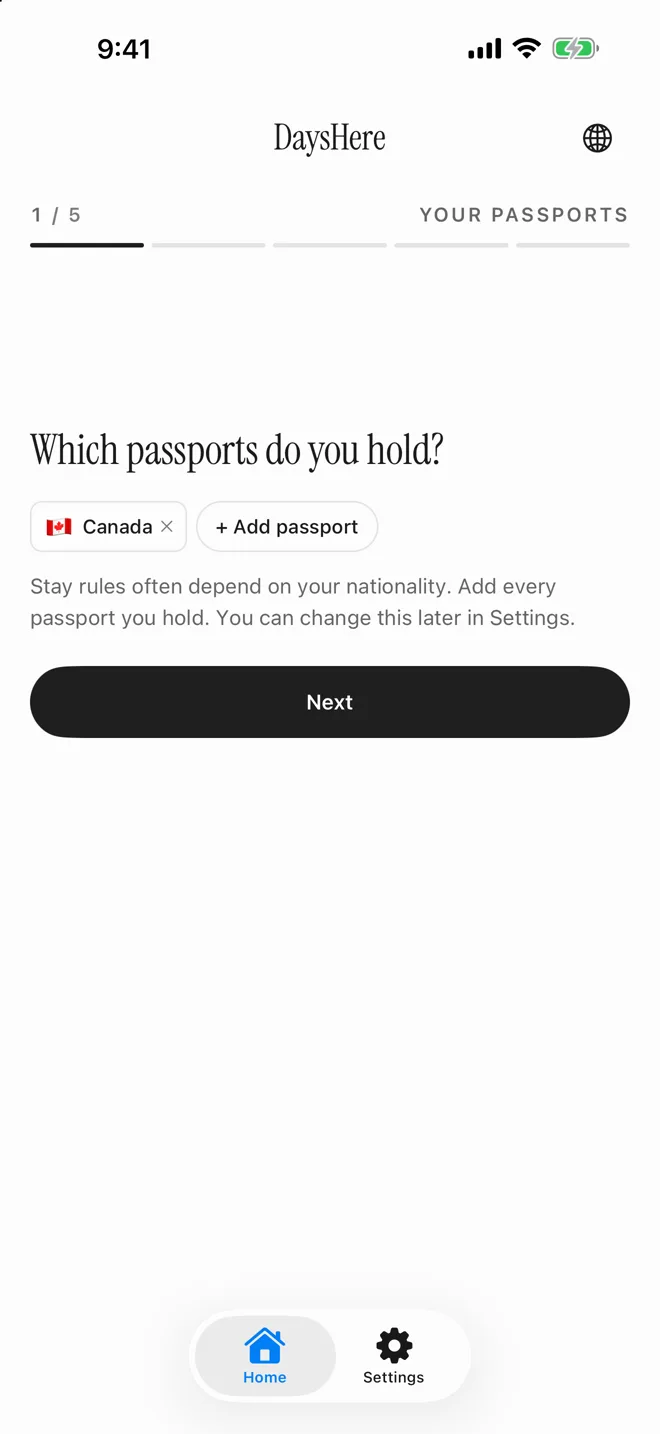
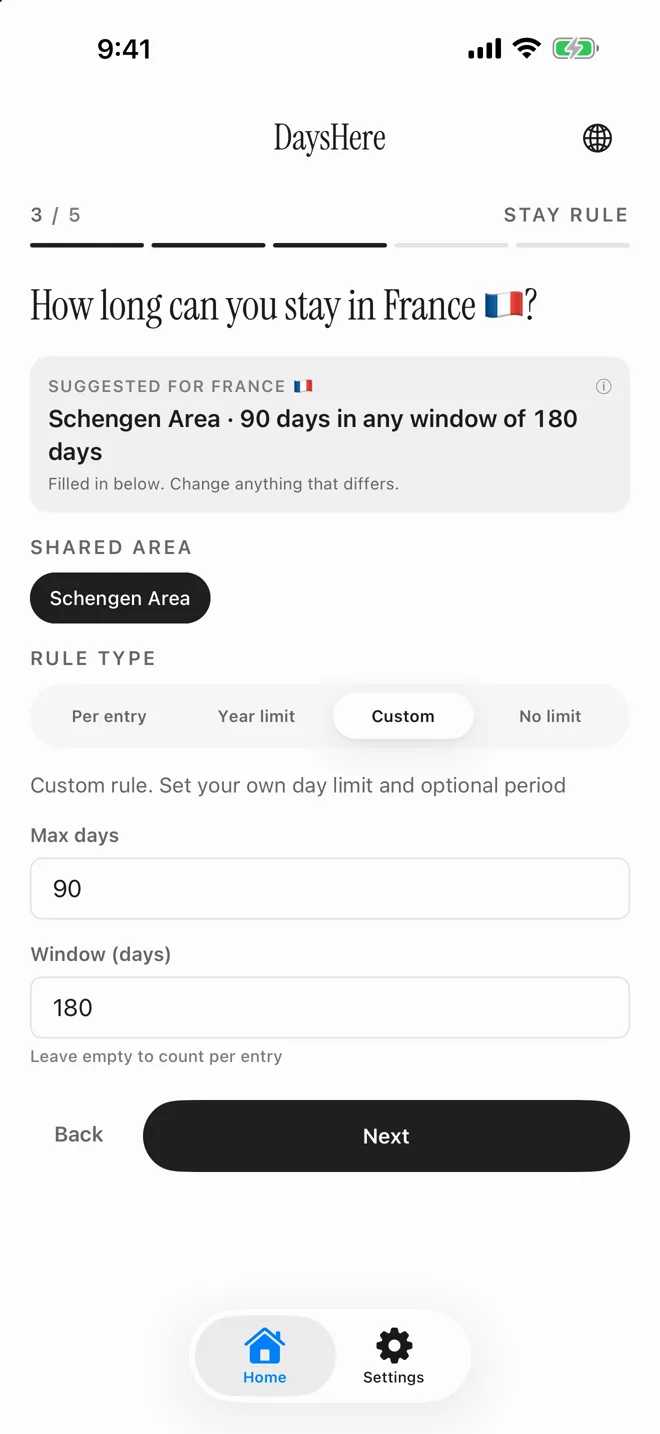
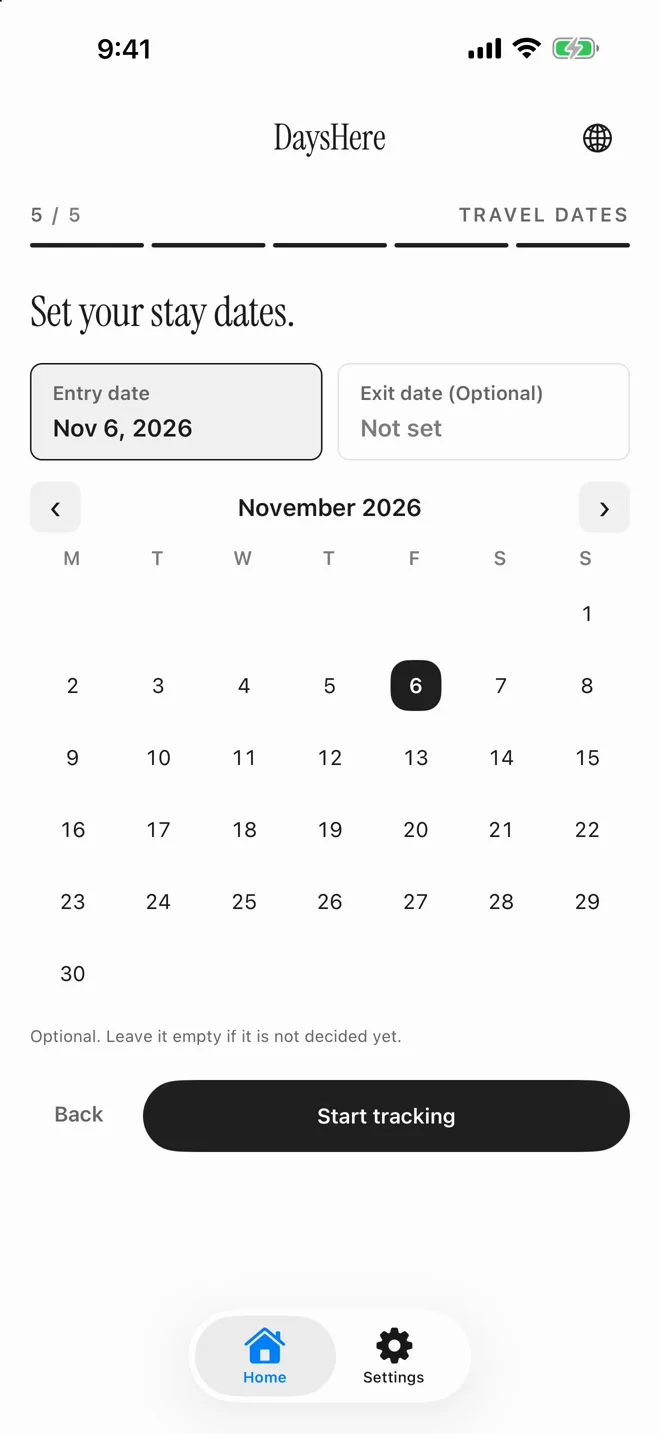
アプリを初めて開くと、自動記録をオンにするかどうかを尋ねられます。不要なら「今はしない」でスキップできます。続いて5ステップの設定で、日数を数えるのに必要なことを入力します。
- パスポート。滞在ルールは国籍によって異なることがよくあるので、お持ちのパスポートをすべて追加してください。
- 今いる国、またはこれから訪れる予定の国。
- その国の滞在ルール。DaysHereは可能な場合にルールを提案し、確認できるように入力しておきます。ルールはさまざまなので、各国政府の公式情報で確認してください。
- すでに現地にいるのか、これから入国するのか。
- 入国日と、わかっていれば出国日。出国日が未定の場合は空欄のままにしてください。
ホーム画面の見方
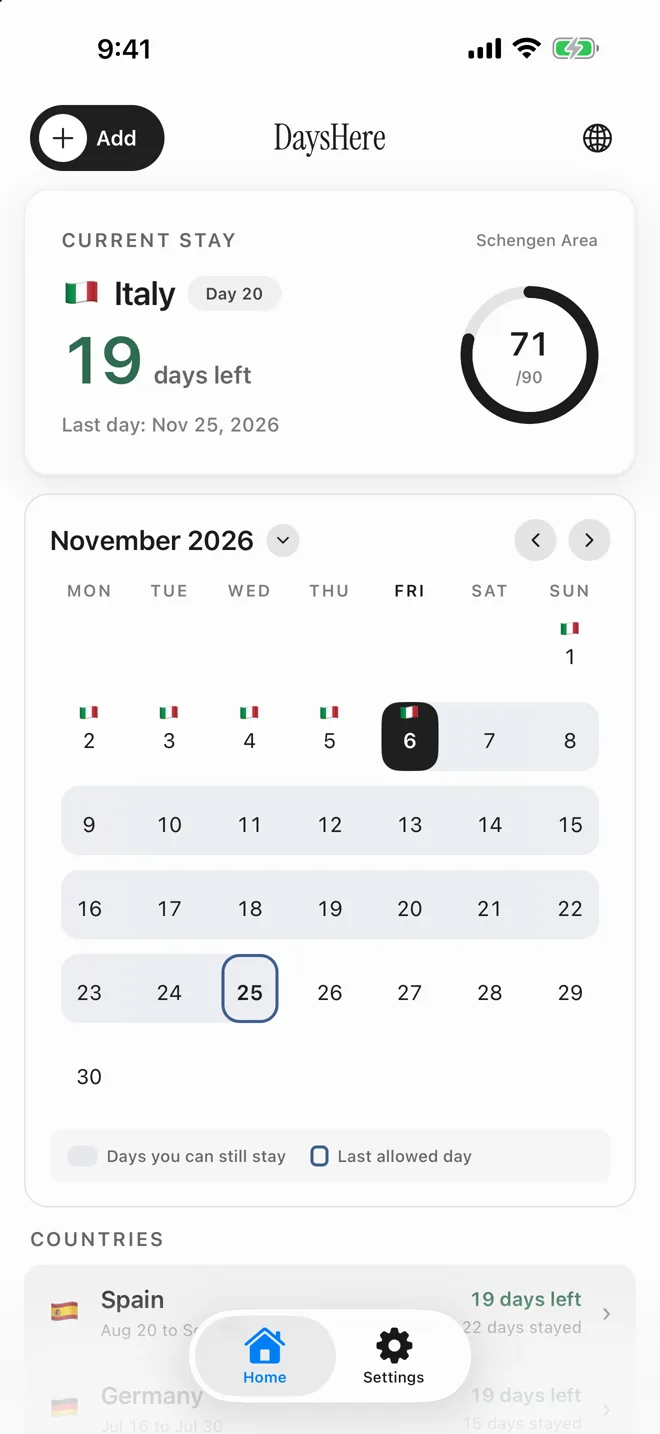
「現在の滞在」カードは、いちばん知りたいこと、つまり残りの日数と滞在できる最終日を示します。リングは、上限のうちどれだけ使ったかを表します。この例の旅行者はイタリア滞在20日目で、シェンゲンの90日のうち71日を使っており、残りは19日、最終日は11月25日です。
カレンダーで色が付いているのはまだ滞在できる日で、枠で囲まれているのが滞在できる最終日です。その下には国ごとに、日付と残りの日数が並びます。この例のスペイン、ドイツ、フランスのようにルールを共有している国には、同じ残り日数が表示されます。
国境を越えたときに記録する
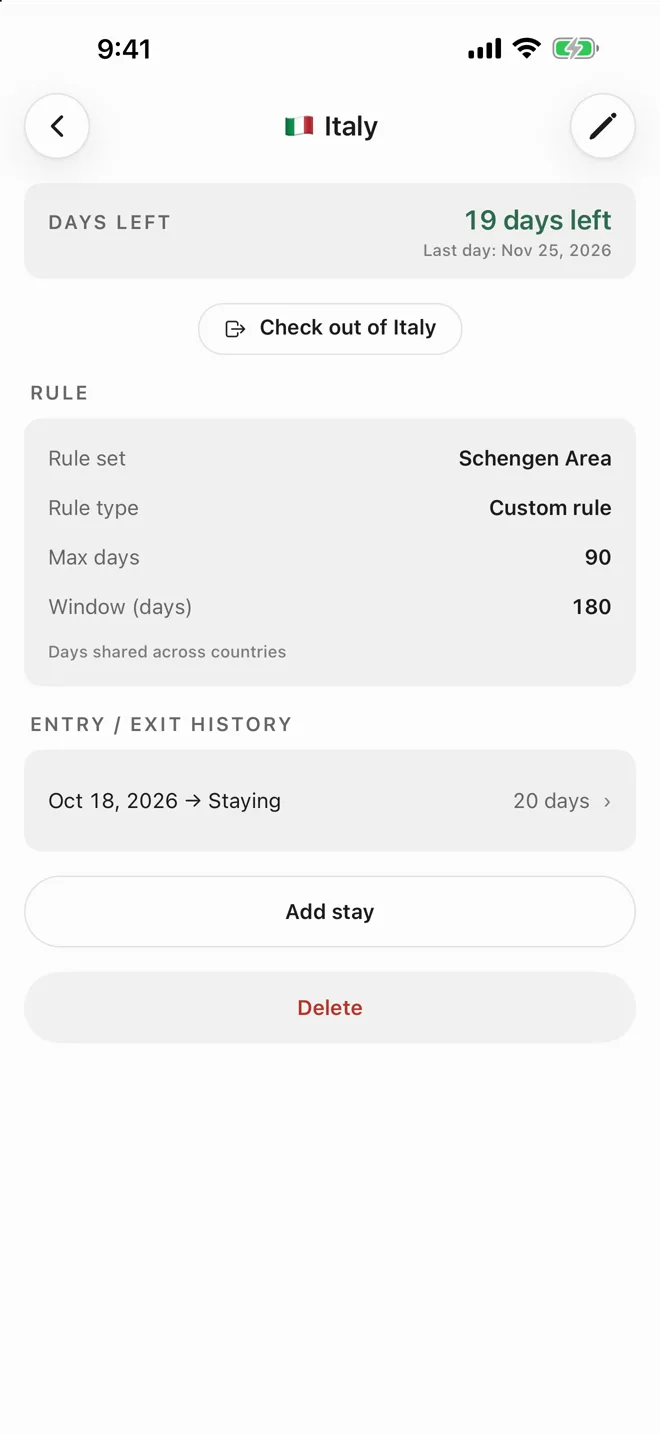
出国するときは、ホーム画面からその国を開いて「チェックアウト」をタップします。滞在を始めるときや記録するときは、ホーム画面の「追加」をタップします。カレンダーの先の日付をタップすれば、その日付が入力された状態でフォームが開きます。どの滞在もあとから開いて編集できるので、過去の旅行はいつでも入力できます。
入国日と出国日は、どちらも滞在日数に数えます。ある旅行が終わった日に次の旅行が始まる場合、その日は両方の国で数えますが、ひとつの上限を共有している国どうしでは1日だけ数えます。
予定の旅行が上限に収まるか確認する
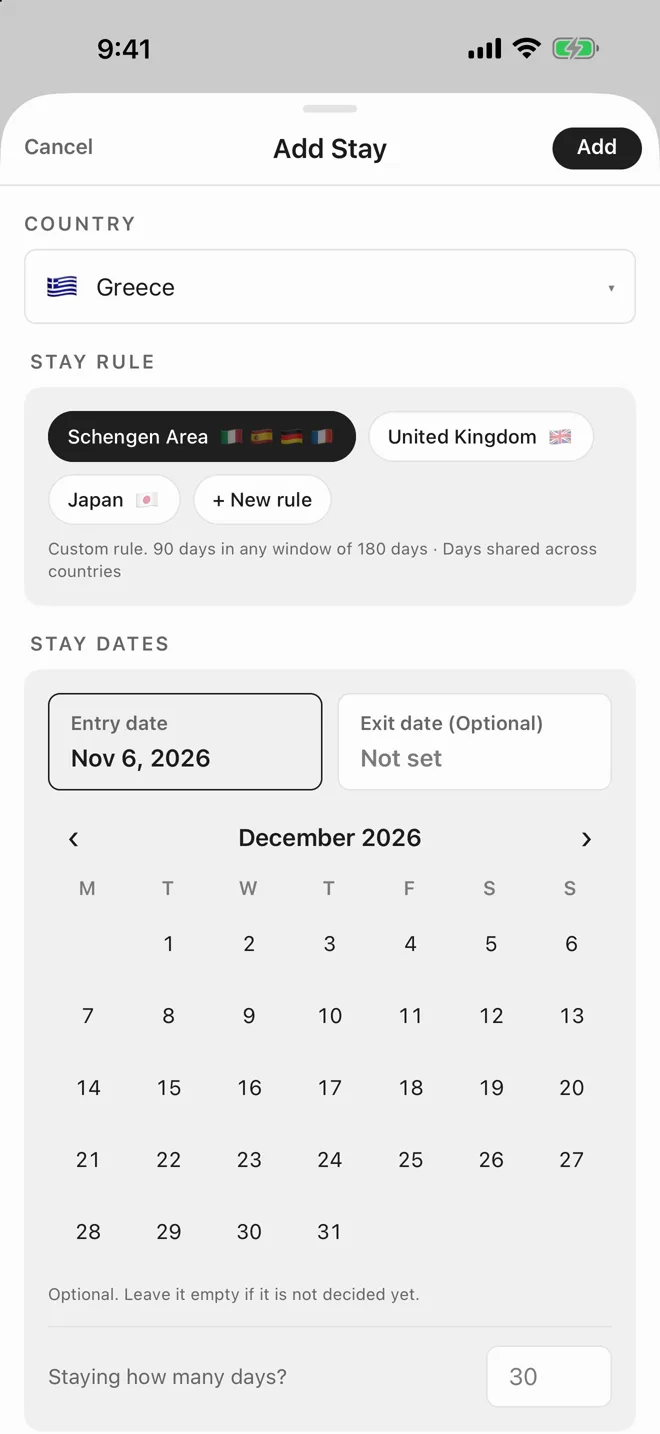
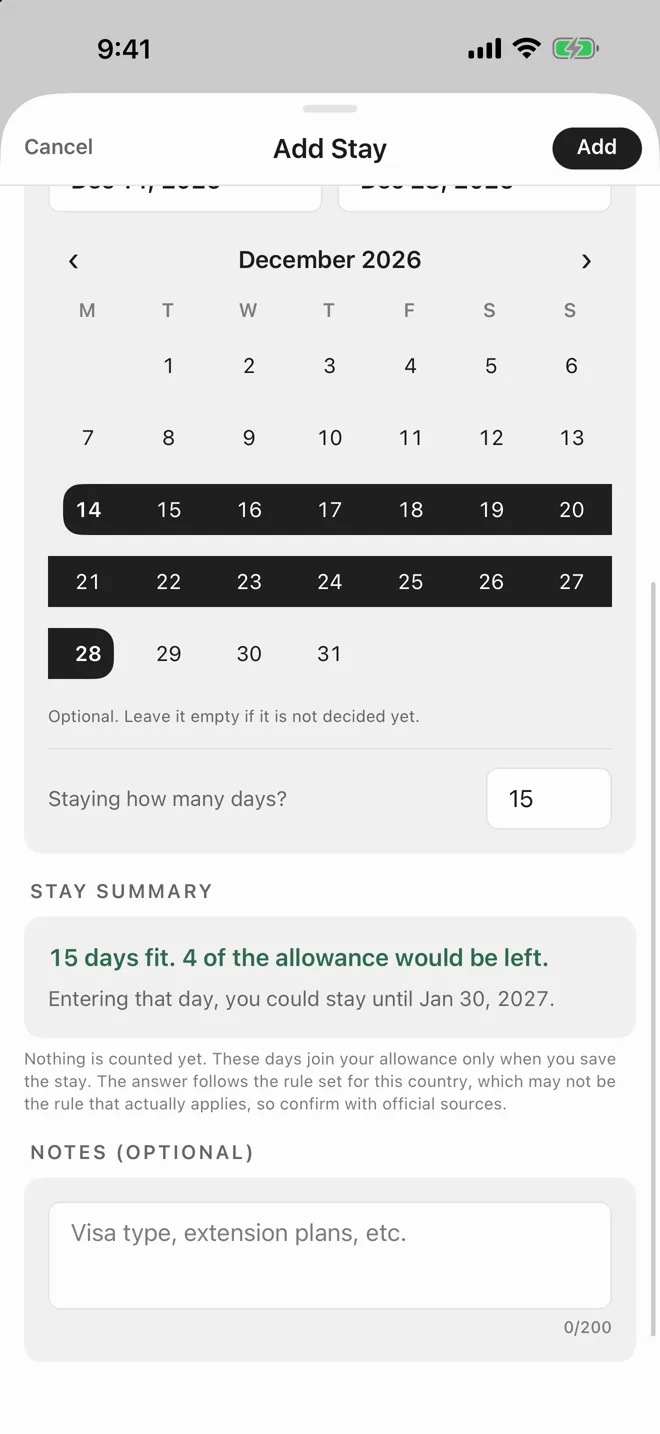
「追加」をタップし、国を選んで、予定の日付を選びます。保存する前に、「滞在のまとめ」がその旅行が上限に収まるか、上限まであと何日残るか、その日に入国した場合にいつまで滞在できるかを示します。
この例では、12月のギリシャ15日間は上限内に収まり、上限まで残り4日です。ギリシャも、すでに使っているシェンゲンのルールに含まれます。滞在を保存するまで日数には数えないので、日付は何度でも試せます。日数から計画したいときは、「何日滞在しますか?」に数字を入力してください。
滞在ルールを設定・変更する
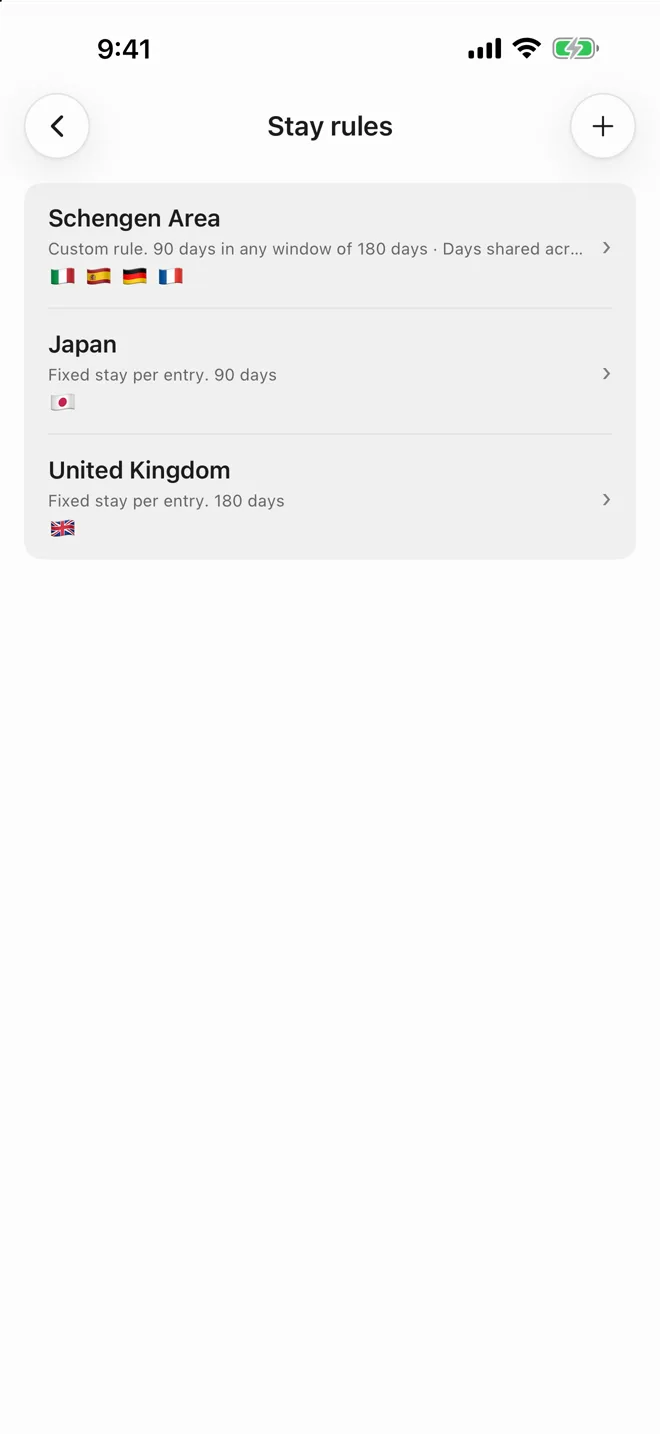
ルールは国を追加するときに選べます。すべてのルールは「設定」→「滞在ルールを管理」で管理できます。選べる種類は次の4つです。
- 「入国ごと」:1回の入国につき決まった日数です。
- 「年間上限」:暦年あたりの日数の上限です。
- 「カスタム」:日数の上限を自分で設定します。期間の指定は任意です。シェンゲンは180日間の期間で90日までで、日数は複数の国で共有します。
- 「上限なし」:日数は数えますが、上限はありません。自国や居住権のある国に使います。
ルールが変わった場合は、指定した日から新しいルールを適用できます。それより前の滞在は、数えたときのルールのままです。
自動記録とリマインダーをオンにする
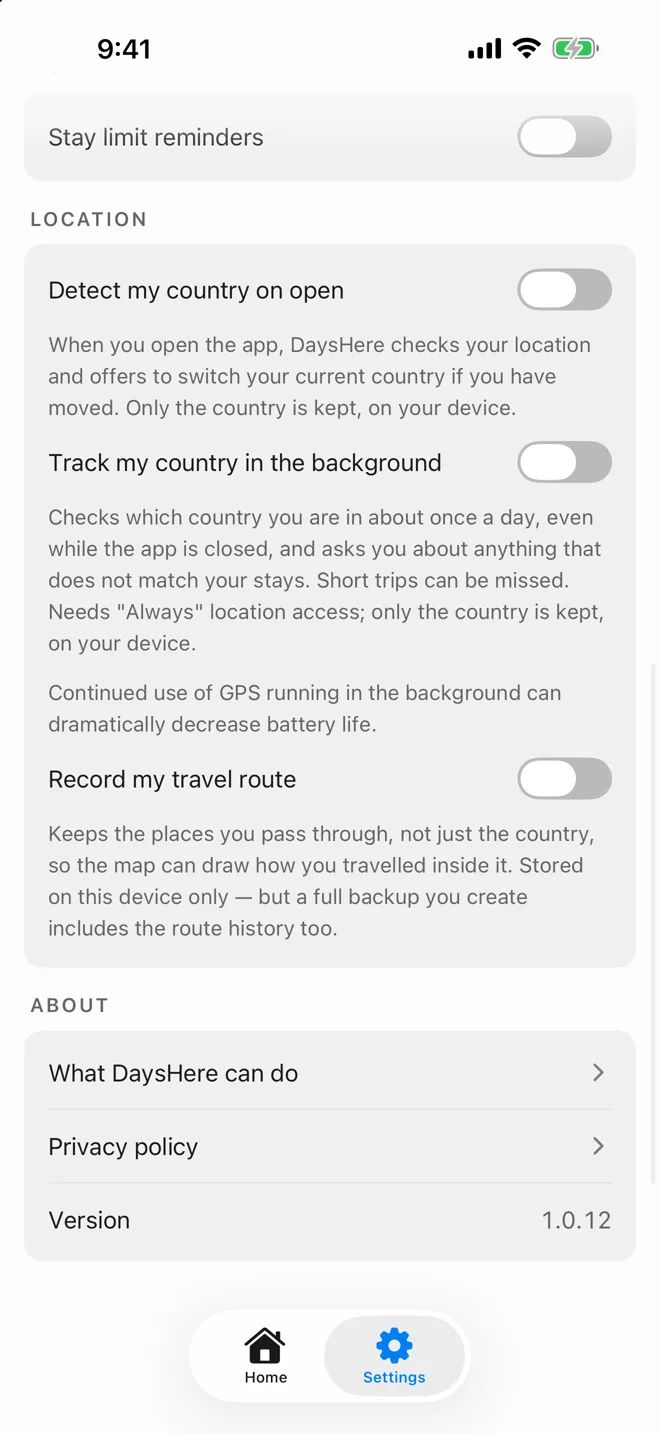
どちらも任意で、「設定」にあります。「位置情報」には、独立した3つのスイッチがあります。
- 「起動時に国を検出」は、アプリを開いたときに位置情報を確認し、移動していれば現在の国の切り替えを提案します。
- 「バックグラウンドで国を記録」は、アプリを閉じている間も1日に1回ほど確認し、国境を越えると滞在を切り替えます。切り替えは取り消せます。位置情報の「常に」の許可が必要です。短い旅行は記録されないことがあり、バックグラウンドでのGPSの使用によってバッテリーの持ちが短くなることがあります。
- 「移動ルートを記録」は、通過した場所も保持し、どのように移動したかをマップに描けるようにします。バックグラウンドでの記録をオンにしておく必要があります。
最初の2つで保持されるのは国だけです。ルートの履歴は端末内にとどまりますが、作成したフルバックアップには含まれます。自動記録では旅行を取りこぼすことがあるので、ときどき日付を確認してください。
「通知」にある「滞在上限のリマインダー」は、滞在できる最終日の前にお知らせします。iOSの「設定」でDaysHereの通知を許可しておく必要があります。
履歴と旅の足跡を見る
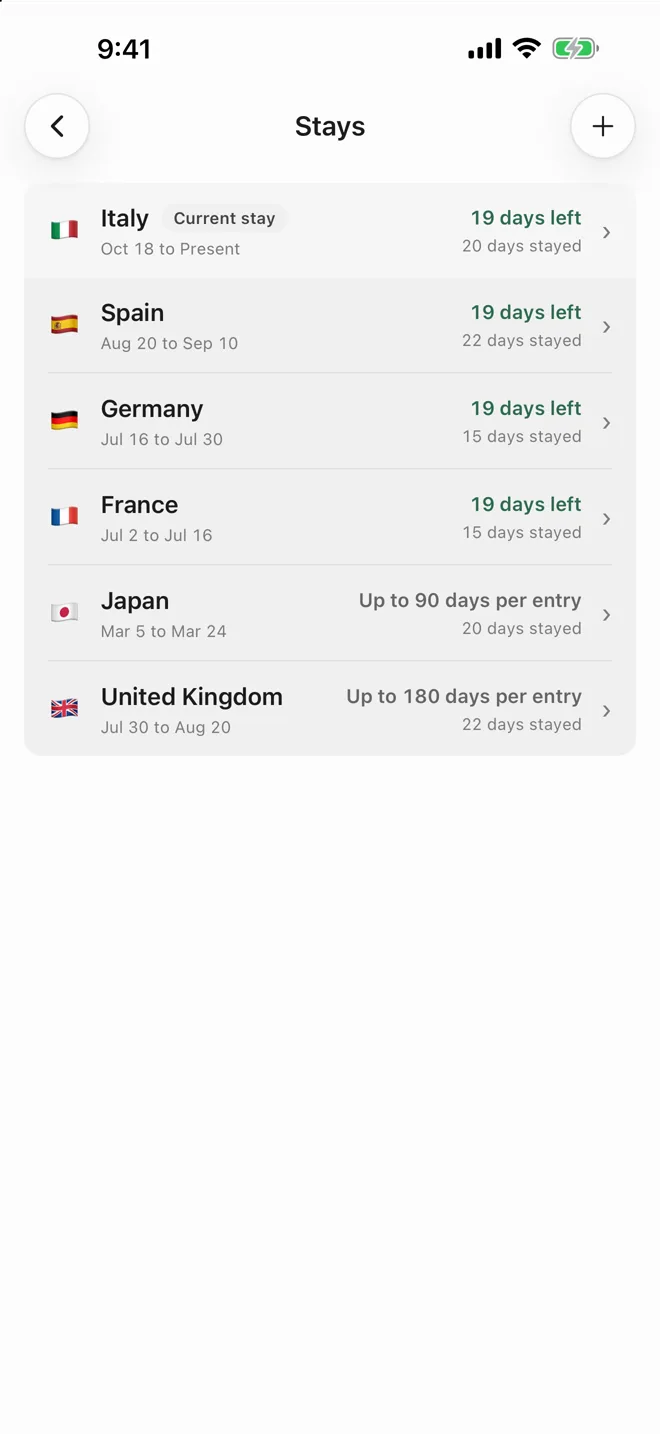
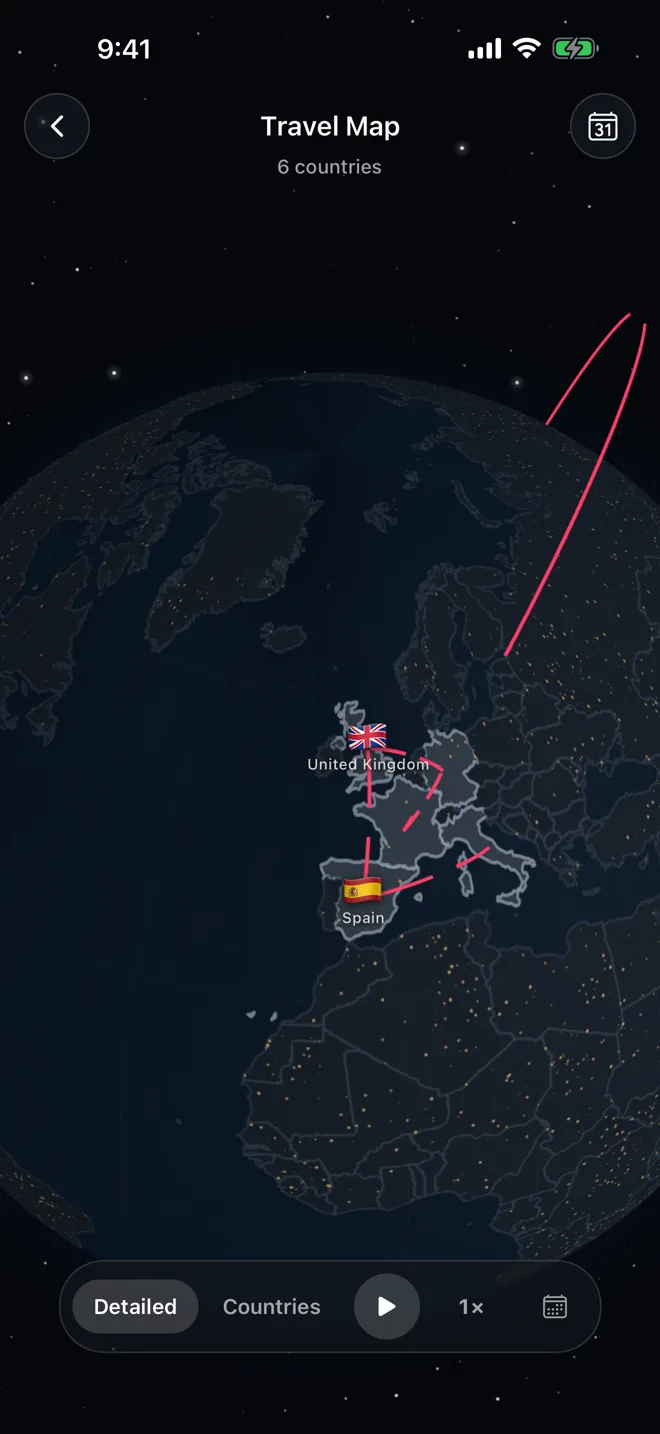
ホーム画面の下部にある「滞在を見る」をタップすると、すべての国が、日付、滞在した日数、残りの日数とともに表示されます。右上の地球儀のボタンを押すと「トラベルマップ」が開き、旅した順に旅程を描きます。旅を再生することもできます。
履歴をバックアップする
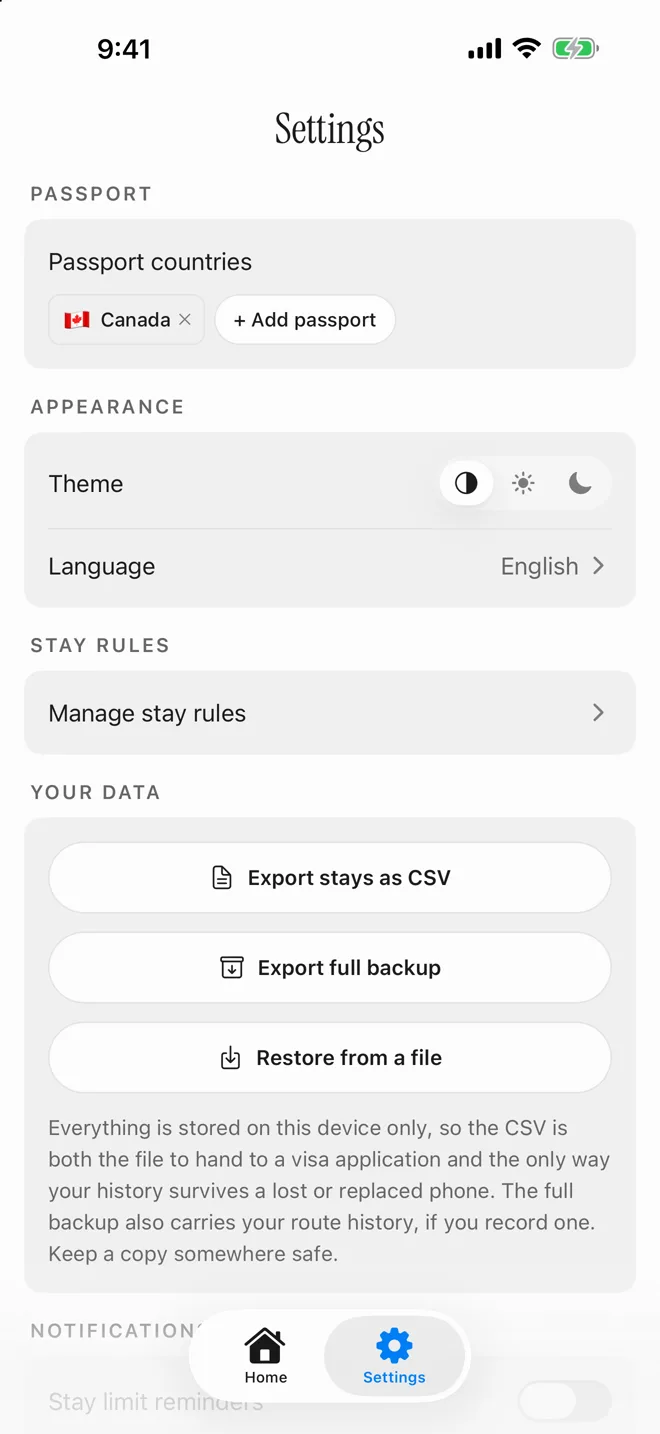
データはすべて端末に保存され、アカウントもクラウド上のコピーもありません。そのため、アプリを削除すると履歴も消えます。「設定」→「データ」からバックアップしてください。
- 「滞在をCSVで書き出す」は、滞在の記録をファイルにします。このファイルはビザの申請にも使えます。
- 「すべてをバックアップ」は、ルートを記録している場合はその履歴も含めて書き出します。
- 「ファイルから復元」は、書き出したファイルを読み込みます。新しいiPhoneに移すときなどに使います。アプリ内の現在のデータはすべて置き換えられます。
DaysHereにできないこと
DaysHereは、設定したルールに照らして日数を数えます。あなたの在留資格や出入国上の状況のすべてを把握しているわけではなく、法律や出入国に関する助言も行いません。上限の範囲内であることが入国の権利になるわけではないので、ご自身に適用されるルールは各国政府の公式情報で確認してください。
知っておきたいこと
DaysHereは無料ですか?
はい。サブスクリプションもアプリ内課金もなく、アカウントも不要です。
位置情報へのアクセスを許可する必要はありますか?
いいえ。すべての滞在は手動で記録できます。位置情報へのアクセスが必要なのは、任意の国の検出と記録の機能だけです。
すでに行った旅行も追加できますか?
はい。過去の入国日と出国日で滞在を追加すれば、その日付に基づいてルールの日数に数えます。
新しいiPhoneに履歴を移すには?
「設定」→「データ」からフルバックアップまたはCSVを書き出してファイルを安全な場所に保管し、新しいiPhoneで「ファイルから復元」を使ってください。
DaysHereはAndroidで使えますか?
いいえ。DaysHereはiPhoneアプリです。このサイトのシェンゲン90/180日計算ツールは、どのブラウザでも使えます。