
Comment utiliser DaysHere
Pour commencer avec DaysHere, ajoutez votre passeport, choisissez un pays, confirmez sa règle de séjour et saisissez vos dates. L’app affiche alors les jours qu’il vous reste et votre dernier jour autorisé. Ce guide présente chaque étape sur les vrais écrans de l’app, avec pour exemple les voyages d’une personne titulaire d’un passeport canadien. Les écrans montrés sont ceux de la version anglaise de l’app ; sur un téléphone réglé en français, l’app s’affiche en français.
Dernière mise à jour : 7 novembre 2026
- Comment configurer votre premier pays
- Comment lire l’écran d’accueil
- Comment noter un passage de frontière
- Comment vérifier qu’un voyage prévu est possible
- Comment définir ou modifier une règle de séjour
- Comment activer le suivi automatique et les rappels
- Comment voir votre historique et vos voyages
- Comment sauvegarder votre historique
- Ce que DaysHere ne fait pas
Comment configurer votre premier pays
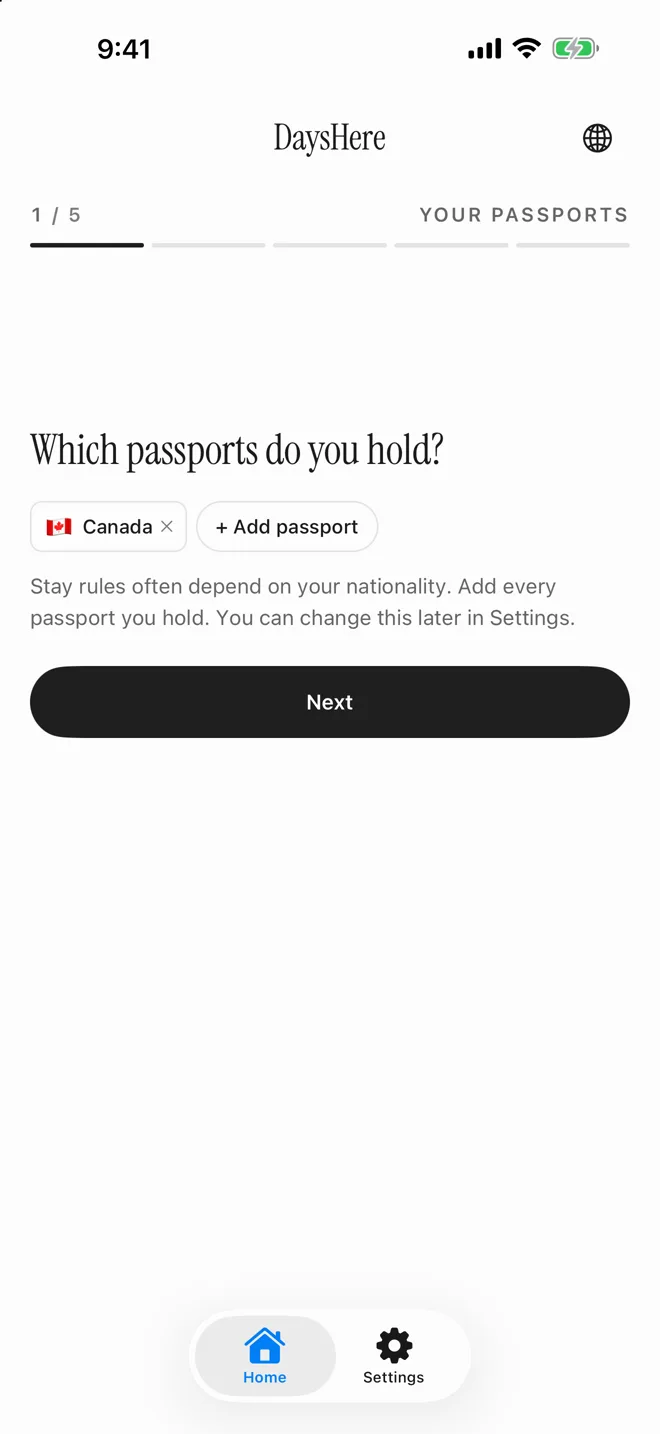
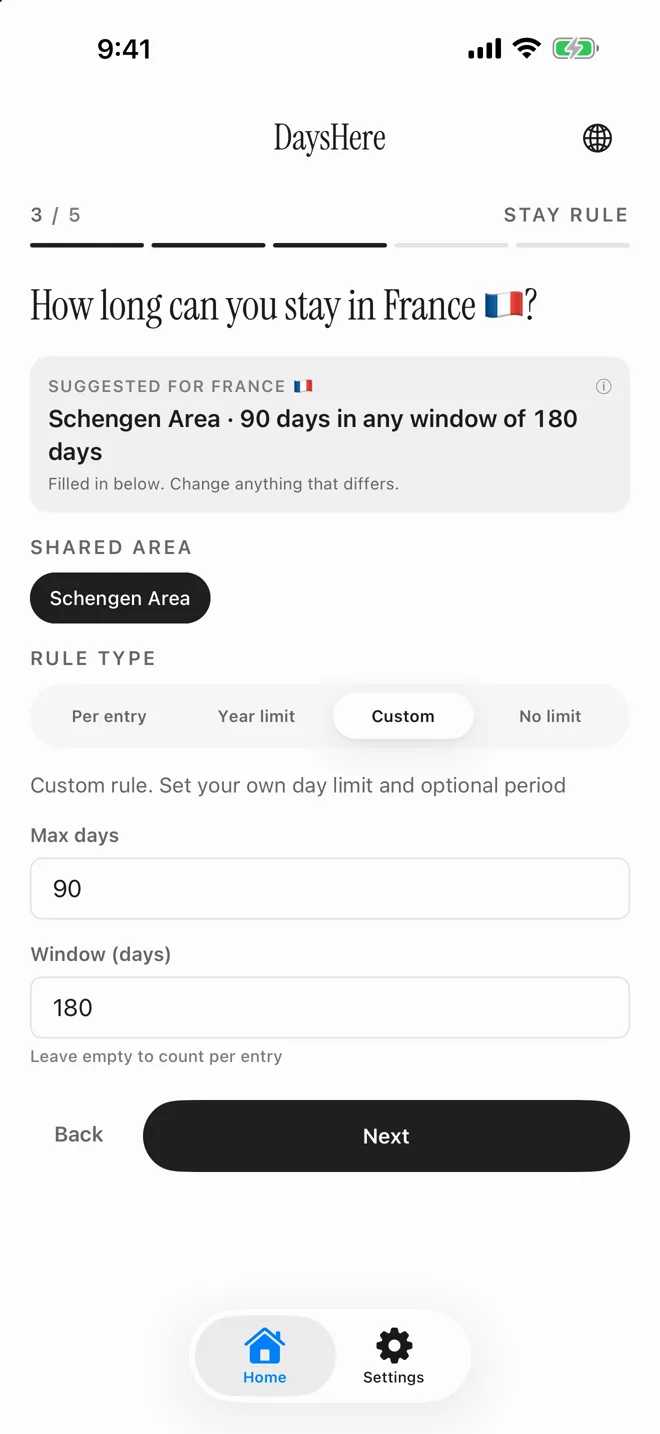
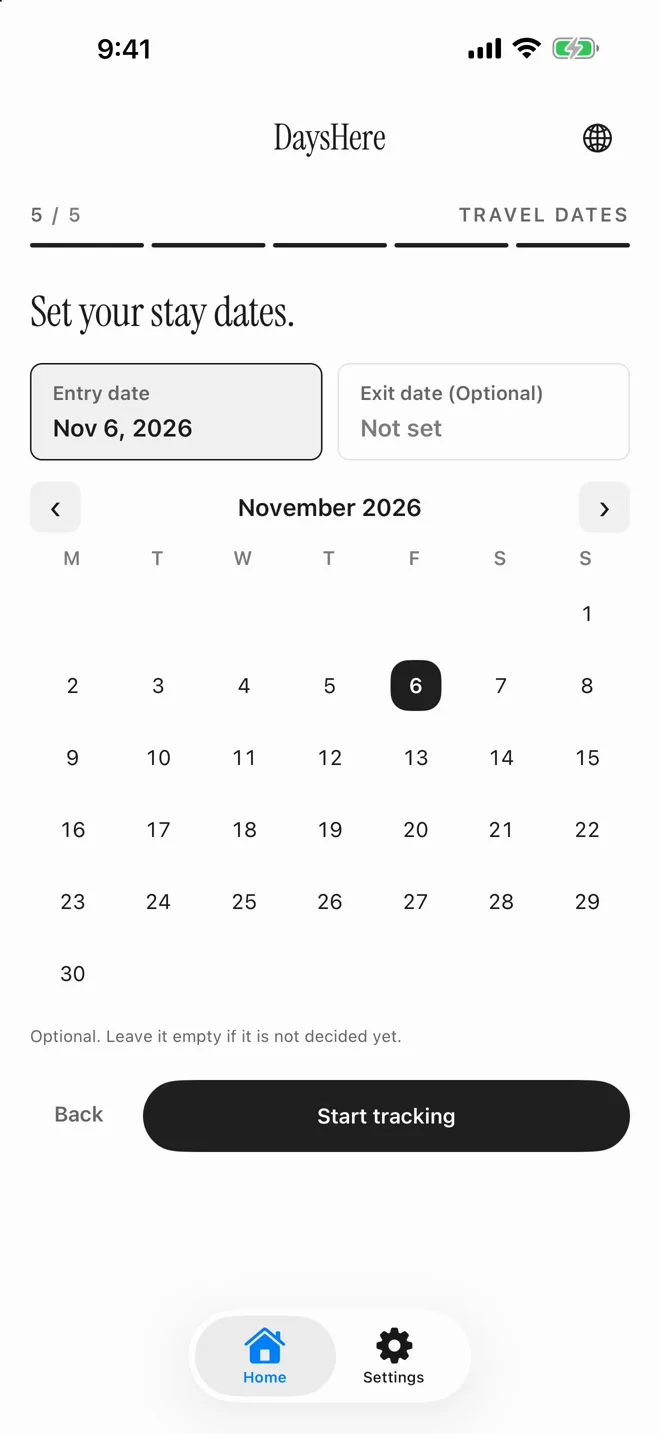
À la première ouverture, l’app propose le suivi automatique, que vous pouvez ignorer avec « Plus tard ». Une configuration en cinq étapes demande ensuite ce dont le décompte a besoin :
- Vos passeports. Les règles de séjour dépendent souvent de la nationalité : ajoutez donc chaque passeport que vous détenez.
- Le pays où vous êtes actuellement, ou que vous prévoyez de visiter.
- Sa règle de séjour. Quand il le peut, DaysHere en suggère une et la remplit pour que vous la vérifiiez. Les règles varient : confirmez-la auprès des sources gouvernementales officielles.
- Si vous y êtes déjà, ou si vous prévoyez encore d’y entrer.
- Votre date d’entrée, et votre date de sortie si vous la connaissez. Laissez la date de sortie vide si elle n’est pas décidée.
Comment lire l’écran d’accueil
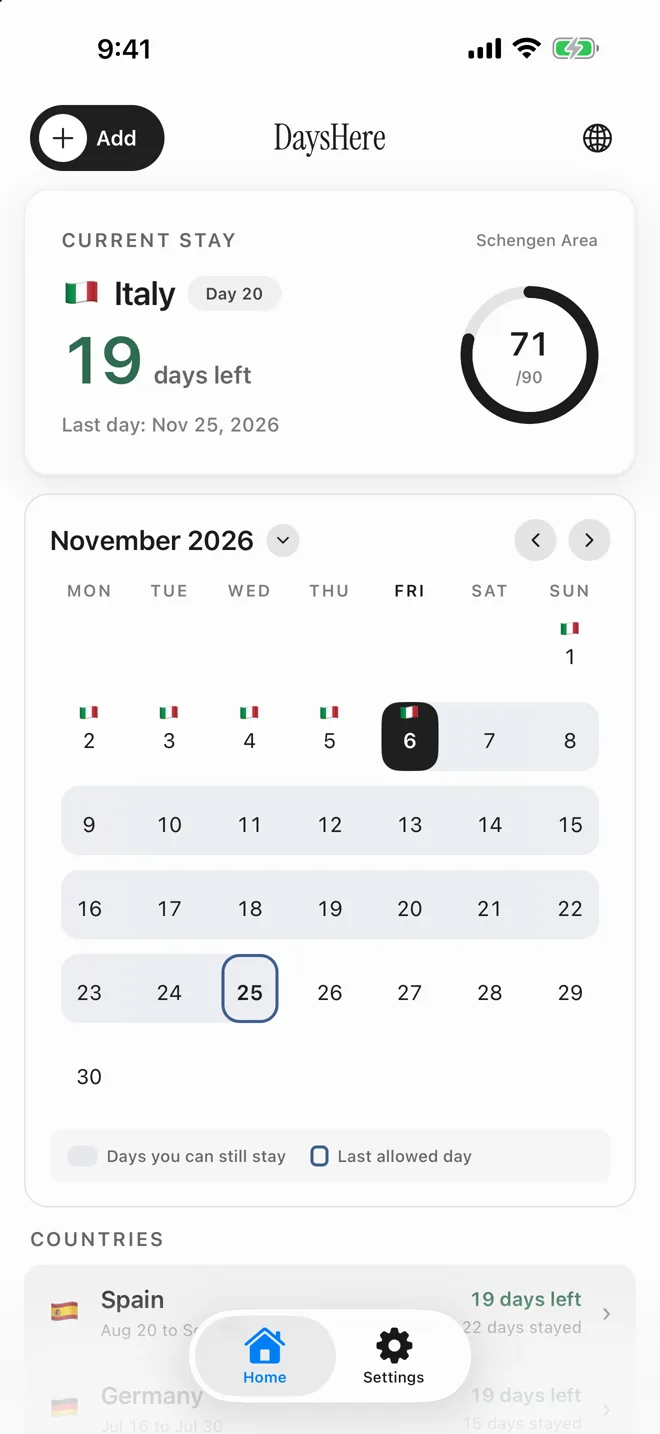
La carte « Séjour en cours » répond à la question principale : combien de jours il vous reste et quel est votre dernier jour autorisé. L’anneau montre la part de l’allocation déjà utilisée. Dans cet exemple, la personne en est au jour 20 en Italie et a utilisé 71 des 90 jours Schengen, ce qui lui en laisse 19 et fixe son dernier jour au 25 novembre.
Sur le calendrier, les jours ombrés sont ceux où vous pouvez encore rester, et le jour entouré est le dernier autorisé. En dessous, chaque pays indique ses dates et ce qu’il reste. Les pays soumis à une règle commune, comme ici l’Espagne, l’Allemagne et la France, affichent les mêmes jours restants.
Comment noter un passage de frontière
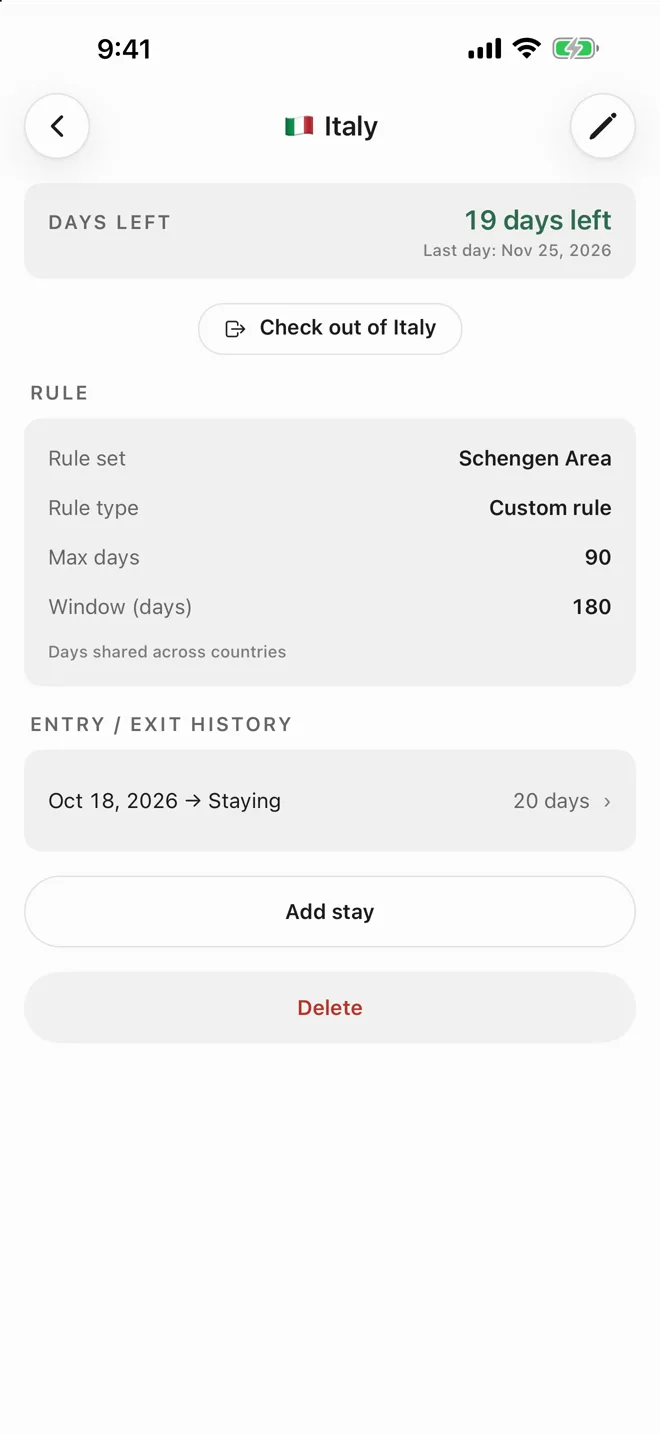
Ouvrez le pays depuis l’écran d’accueil et touchez « Départ » lorsque vous partez. Pour commencer ou enregistrer un séjour, touchez « Ajouter » sur l’écran d’accueil, ou un jour à venir de son calendrier pour ouvrir le formulaire avec cette date déjà remplie. Chaque séjour peut être ouvert et modifié ensuite : vous pouvez donc ajouter vos voyages passés à tout moment.
Le jour d’entrée et le jour de sortie comptent tous deux comme jours de séjour. Un jour qui termine un voyage et en commence un autre compte dans les deux pays, mais des pays partageant une même allocation ne le comptent qu’une fois.
Comment vérifier qu’un voyage prévu est possible
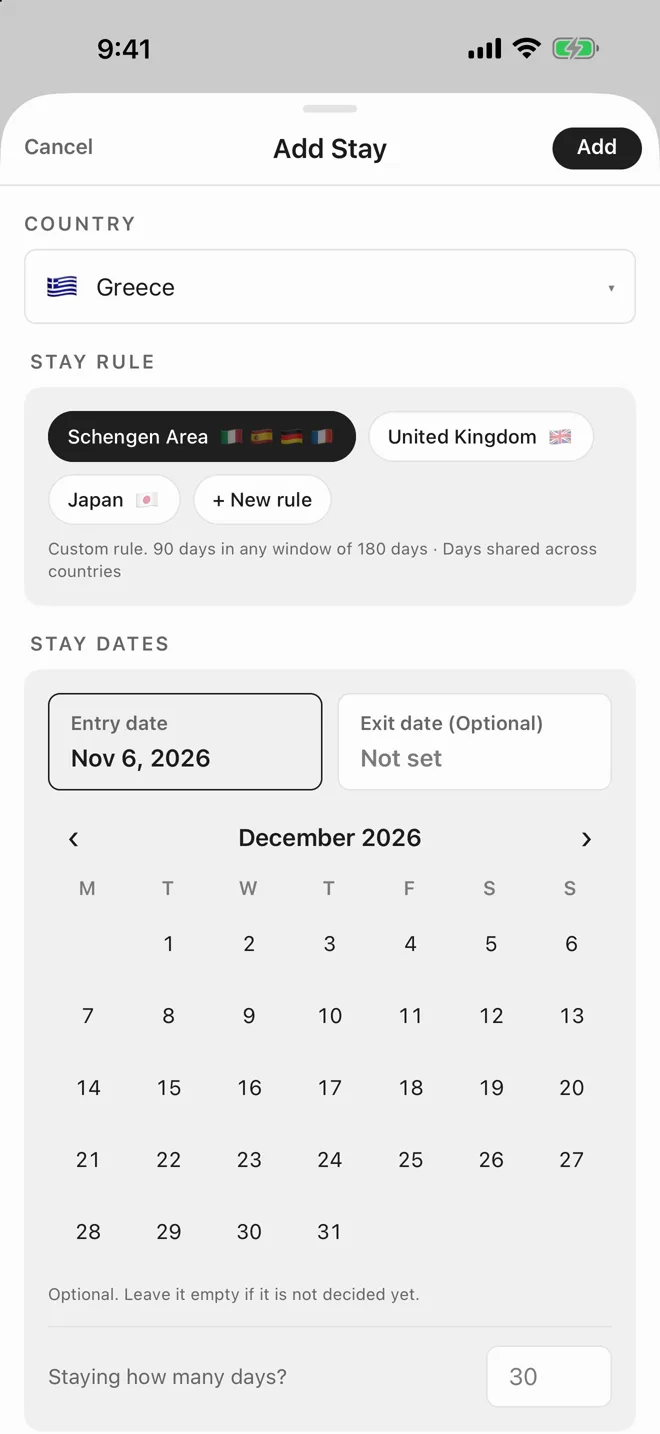
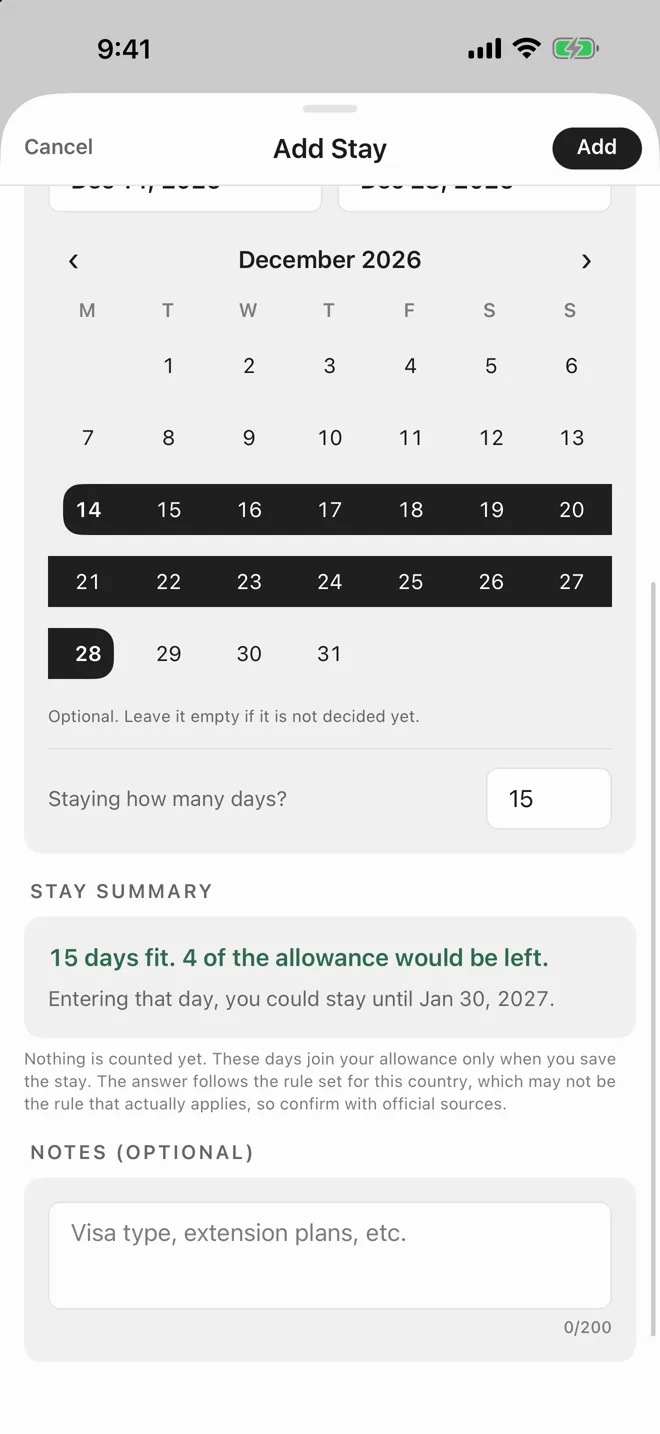
Touchez « Ajouter », choisissez le pays et sélectionnez vos dates prévues. Avant même que vous n’enregistriez quoi que ce soit, « Résumé du séjour » indique si le voyage passe, ce qu’il resterait de l’allocation et combien de temps vous pourriez rester en entrant ce jour-là.
Ici, 15 jours en Grèce en décembre passent, et il reste 4 jours sur l’allocation. La Grèce rejoint aussi la règle Schengen déjà utilisée. Rien n’est compté tant que vous n’enregistrez pas le séjour : vous pouvez donc essayer autant de dates que vous le souhaitez. Pour planifier plutôt à partir d’une durée, saisissez un nombre dans « Combien de jours de séjour ? ».
Comment définir ou modifier une règle de séjour
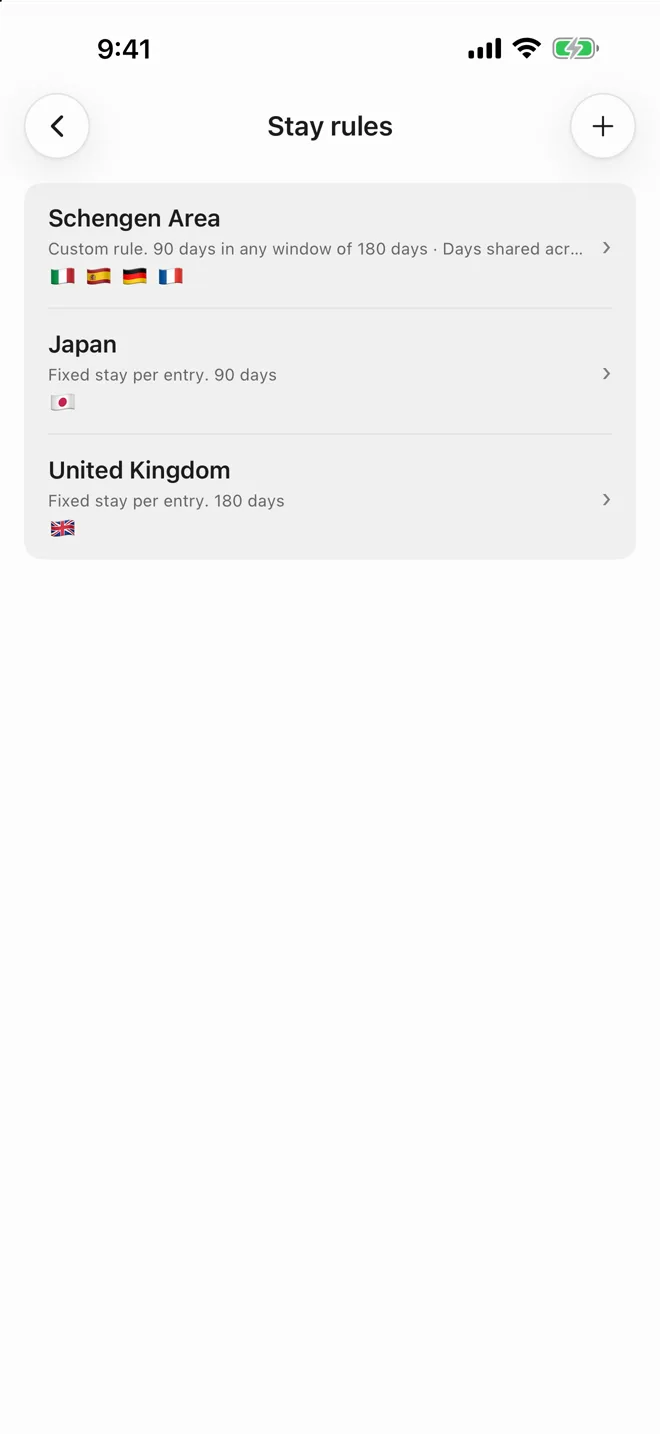
Vous pouvez choisir une règle en ajoutant un pays, et toutes les gérer dans Réglages → Gérer les règles de séjour. Quatre types sont proposés :
- Par entrée : un nombre de jours fixe pour chaque visite.
- Limite annuelle : un plafond de jours sur une année civile.
- Personnalisée : votre propre limite de jours, avec une période facultative. Schengen, c’est 90 jours sur une période de 180, avec des jours partagés entre les pays.
- Sans limite : les jours sont comptés mais pas plafonnés, pour votre propre pays ou un droit de séjour.
Si votre règle change, vous pouvez appliquer la nouvelle à partir d’une date choisie : les séjours antérieurs gardent la règle sous laquelle ils ont été comptés.
Comment activer le suivi automatique et les rappels
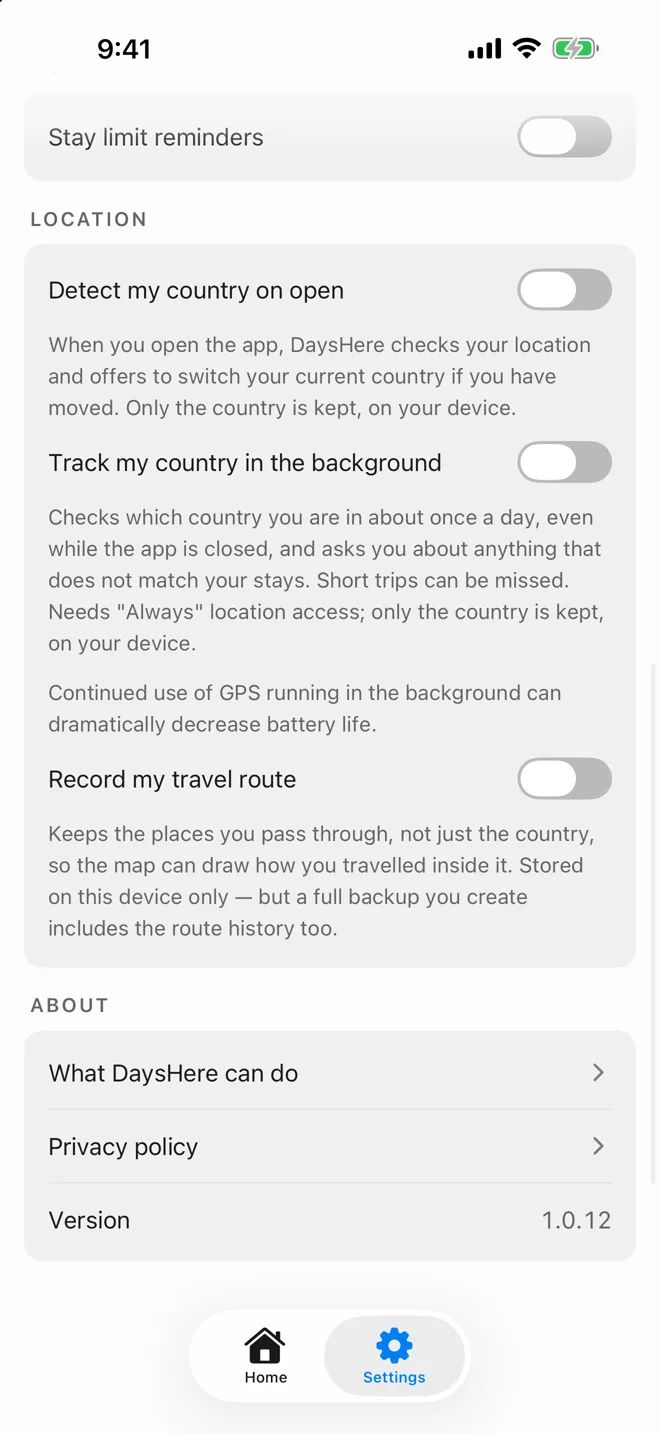
Les deux sont facultatifs et se trouvent dans Réglages. Sous « Localisation », il y a trois interrupteurs distincts :
- « Détecter mon pays à l’ouverture » vérifie votre position lorsque vous ouvrez l’app et propose de changer votre pays actuel si vous vous êtes déplacé.
- « Suivre mon pays en arrière-plan » vérifie environ une fois par jour, même lorsque l’app est fermée, et change votre séjour lorsque vous passez une frontière. Vous pouvez annuler ce changement. Cette option nécessite l’accès à la localisation « Toujours », les voyages courts peuvent passer inaperçus et le GPS en arrière-plan peut réduire l’autonomie de la batterie.
- « Enregistrer mon trajet » conserve aussi les lieux par lesquels vous passez, pour que la carte puisse tracer votre parcours. Le suivi en arrière-plan doit être activé.
Pour les deux premiers, seul le pays est conservé. L’historique de trajet reste sur votre appareil, mais une sauvegarde complète que vous créez l’inclut. Vérifiez les dates de temps en temps, car le suivi automatique peut manquer un voyage.
Les « Rappels de limite de séjour », sous « Notifications », vous préviennent avant le dernier jour autorisé. Ils nécessitent l’autorisation des notifications pour DaysHere dans les Réglages d’iOS.
Comment voir votre historique et vos voyages
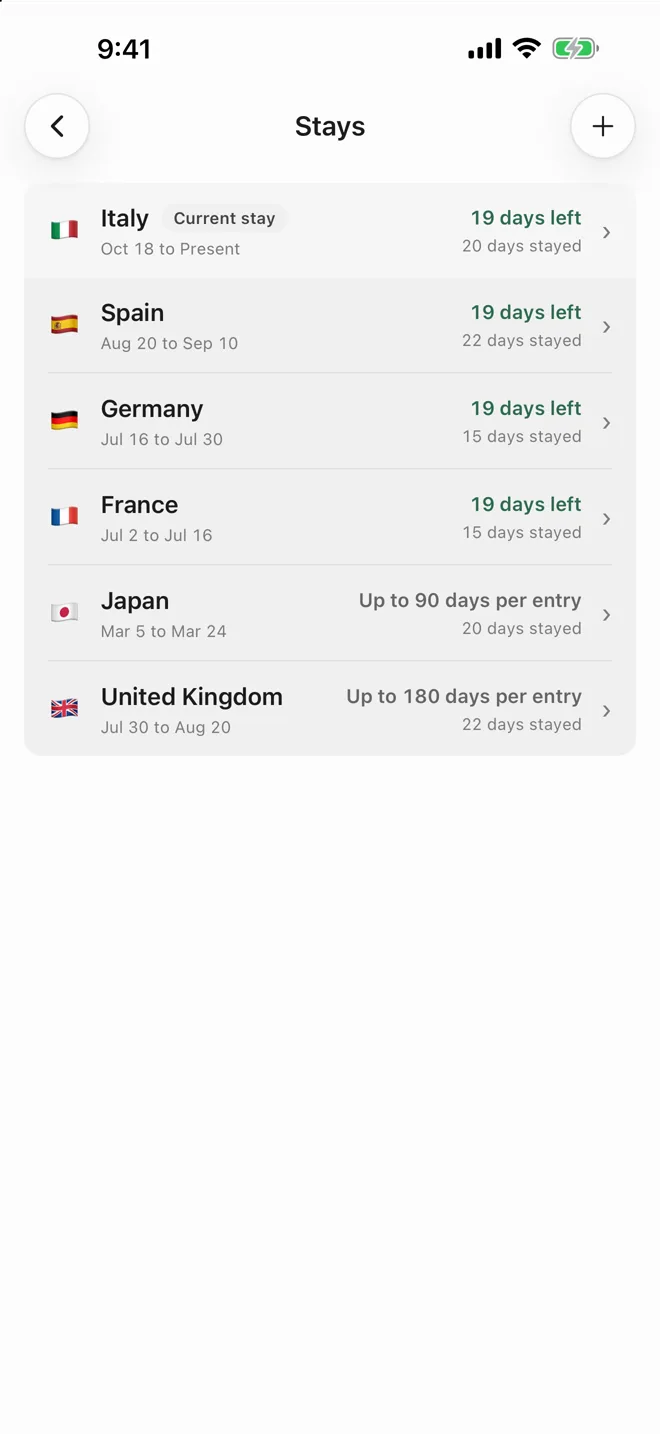
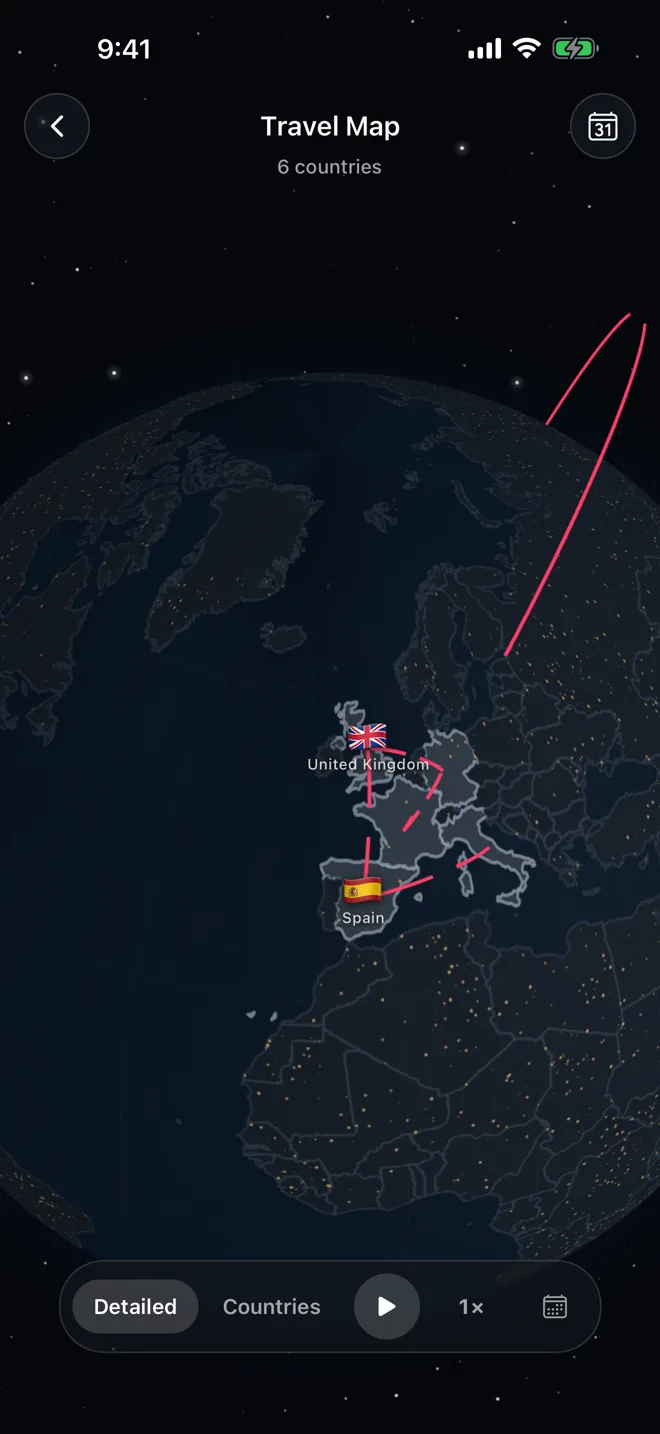
Touchez « Voir les séjours » en bas de l’écran d’accueil pour retrouver chaque pays, avec ses dates, ses jours de séjour et ses jours restants. Le bouton en forme de globe, en haut à droite, ouvre la « Carte des voyages », qui trace vos voyages dans l’ordre où vous les avez faits et peut rejouer le parcours.
Comment sauvegarder votre historique
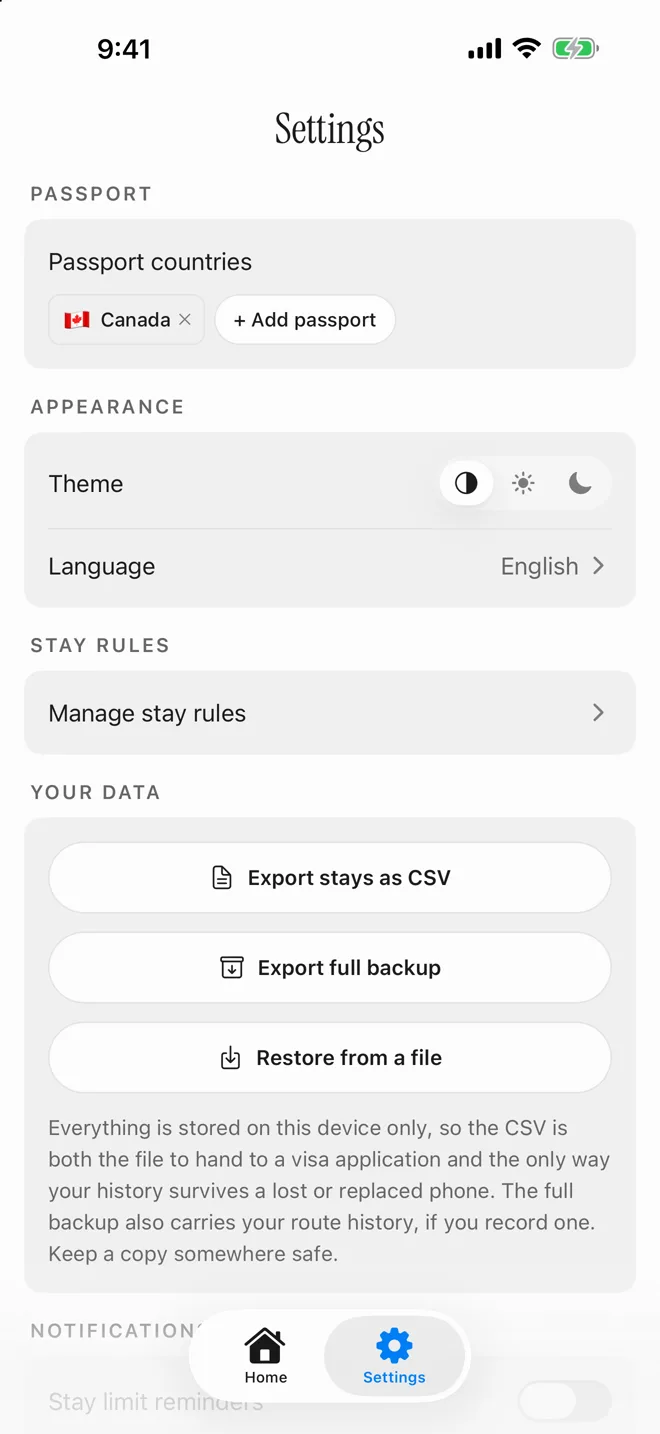
Tout est stocké sur votre appareil, sans compte ni copie dans le cloud : supprimer l’app supprime donc votre historique. Sauvegardez-le depuis Réglages → Vos données :
- « Exporter les séjours en CSV » crée un fichier de vos séjours, que vous pouvez aussi utiliser pour une demande de visa.
- « Exporter une sauvegarde complète » inclut en plus votre historique de trajet, si vous en enregistrez un.
- « Restaurer à partir d’un fichier » récupère un fichier exporté, par exemple sur un nouveau téléphone. Cela remplace tout ce qui se trouve actuellement dans l’app.
Ce que DaysHere ne fait pas
DaysHere compte les jours par rapport à la règle que vous définissez. L’app ne connaît pas l’ensemble de votre situation au regard de l’immigration et ne donne pas de conseils juridiques ou en immigration. Respecter une limite ne donne pas un droit d’entrée : confirmez donc les règles qui s’appliquent à vous auprès des sources gouvernementales officielles.
Bon à savoir
DaysHere est-il gratuit ?
Oui. Il n’y a ni abonnement, ni achat intégré, ni compte.
Dois-je autoriser l’accès à la localisation ?
Non. Vous pouvez noter chaque séjour à la main. L’accès à la localisation n’est nécessaire que pour les fonctions facultatives de détection et de suivi du pays.
Puis-je ajouter des voyages déjà effectués ?
Oui. Ajoutez un séjour avec ses dates d’entrée et de sortie passées : il compte dans la règle à partir de ces dates.
Comment transférer mon historique sur un nouveau téléphone ?
Exportez une sauvegarde complète ou un CSV depuis Réglages → Vos données, gardez le fichier en lieu sûr, puis utilisez « Restaurer à partir d’un fichier » sur le nouveau téléphone.
DaysHere est-il disponible sur Android ?
Non. DaysHere est une app iPhone. Le calculateur Schengen 90/180 de ce site fonctionne dans n’importe quel navigateur.