
Cómo usar DaysHere
Para empezar con DaysHere, agrega tu pasaporte, elige un país, confirma su regla de estancia e introduce tus fechas. La app te muestra entonces los días que te quedan y tu último día permitido. Esta guía recorre cada paso con las pantallas reales de la app, a partir de los viajes de ejemplo de una persona con pasaporte canadiense. Las pantallas se muestran en la versión en inglés de la app; en un teléfono configurado en español, la app aparece en español.
Última actualización: 7 de noviembre de 2026
- Cómo configurar tu primer país
- Cómo leer la pantalla Inicio
- Cómo registrar un cruce de frontera
- Cómo comprobar si cabe un viaje previsto
- Cómo definir o cambiar una regla de estancia
- Cómo activar el seguimiento automático y los recordatorios
- Cómo ver tu historial y tus viajes
- Cómo hacer una copia de seguridad de tu historial
- Lo que DaysHere no hace
Cómo configurar tu primer país
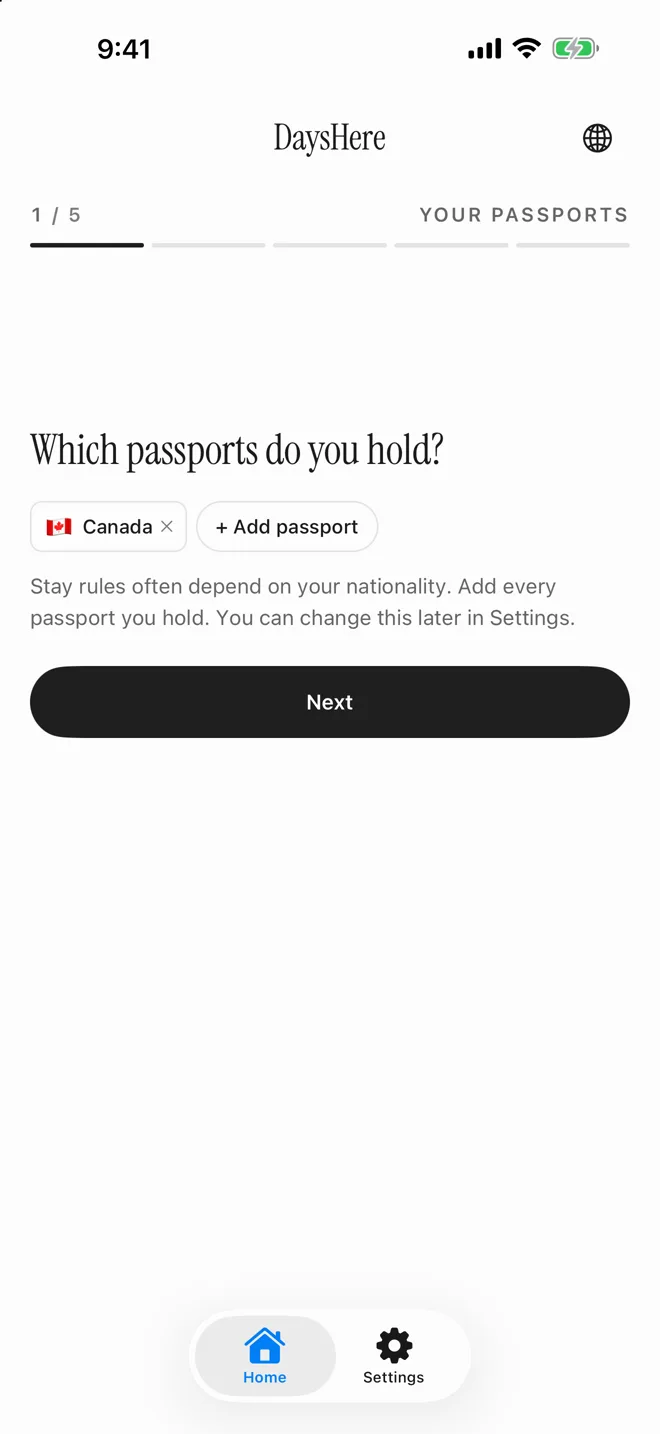
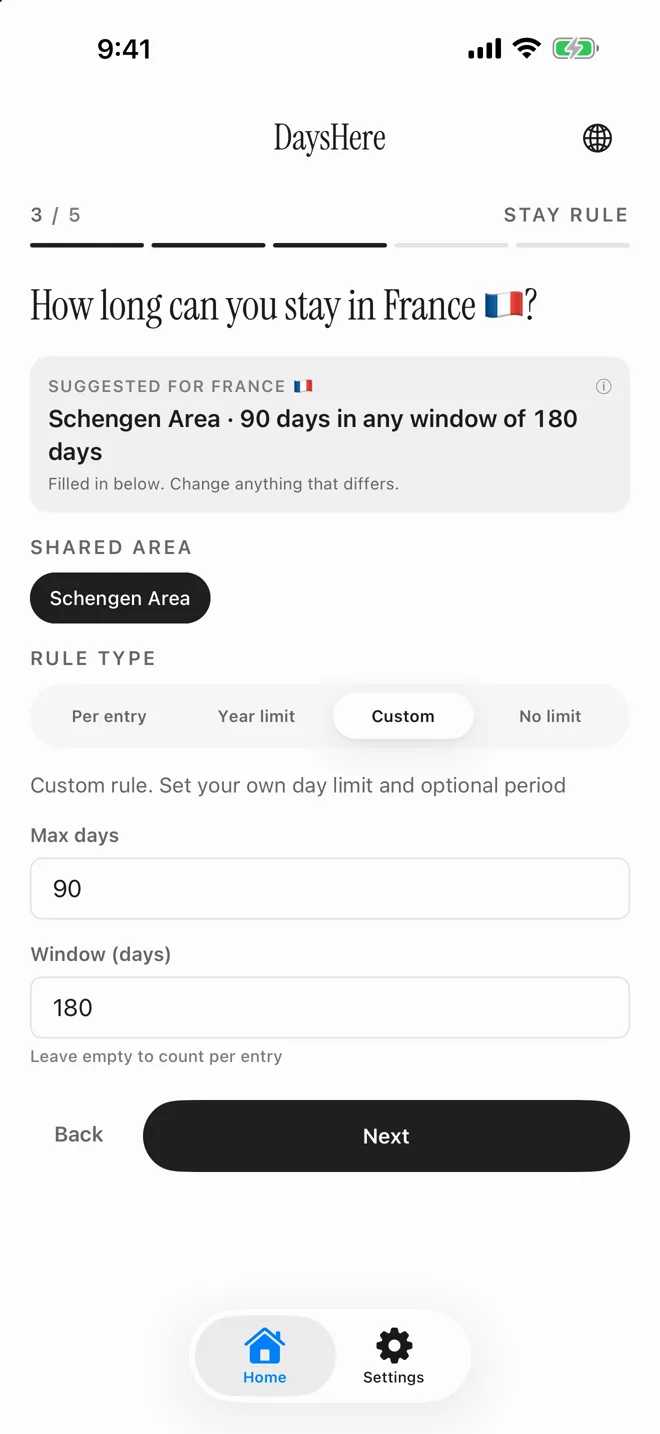
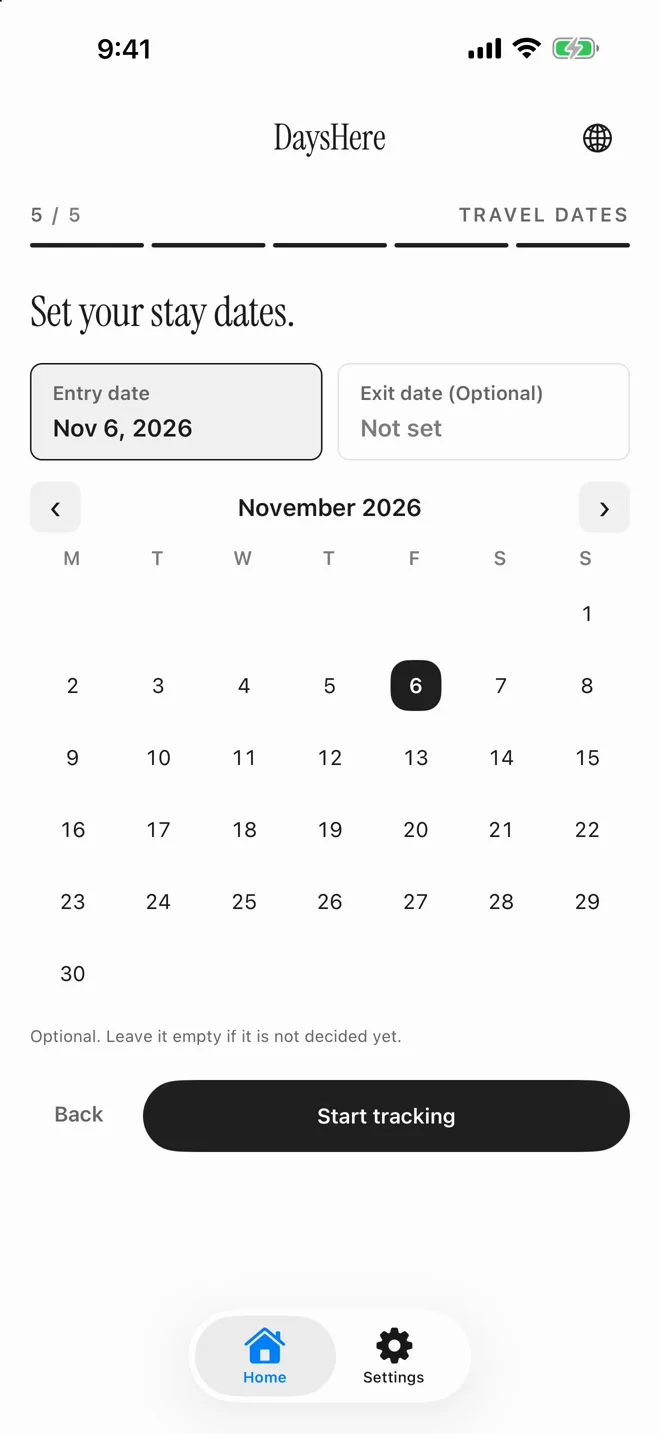
La primera vez que abres la app, te ofrece el seguimiento automático, que puedes omitir con “Ahora no”. Después, una configuración de cinco pasos te pide lo que hace falta para el conteo:
- Tus pasaportes. Las reglas de estancia suelen depender de la nacionalidad, así que agrega todos los que tengas.
- El país en el que estás ahora o que piensas visitar.
- Su regla de estancia. DaysHere sugiere una cuando puede y la rellena para que la revises. Las reglas varían, así que confírmala en fuentes oficiales del gobierno.
- Si ya estás allí o todavía tienes previsto entrar.
- Tu fecha de entrada y, si la conoces, la de salida. Deja vacía la fecha de salida si aún no está decidida.
Cómo leer la pantalla Inicio
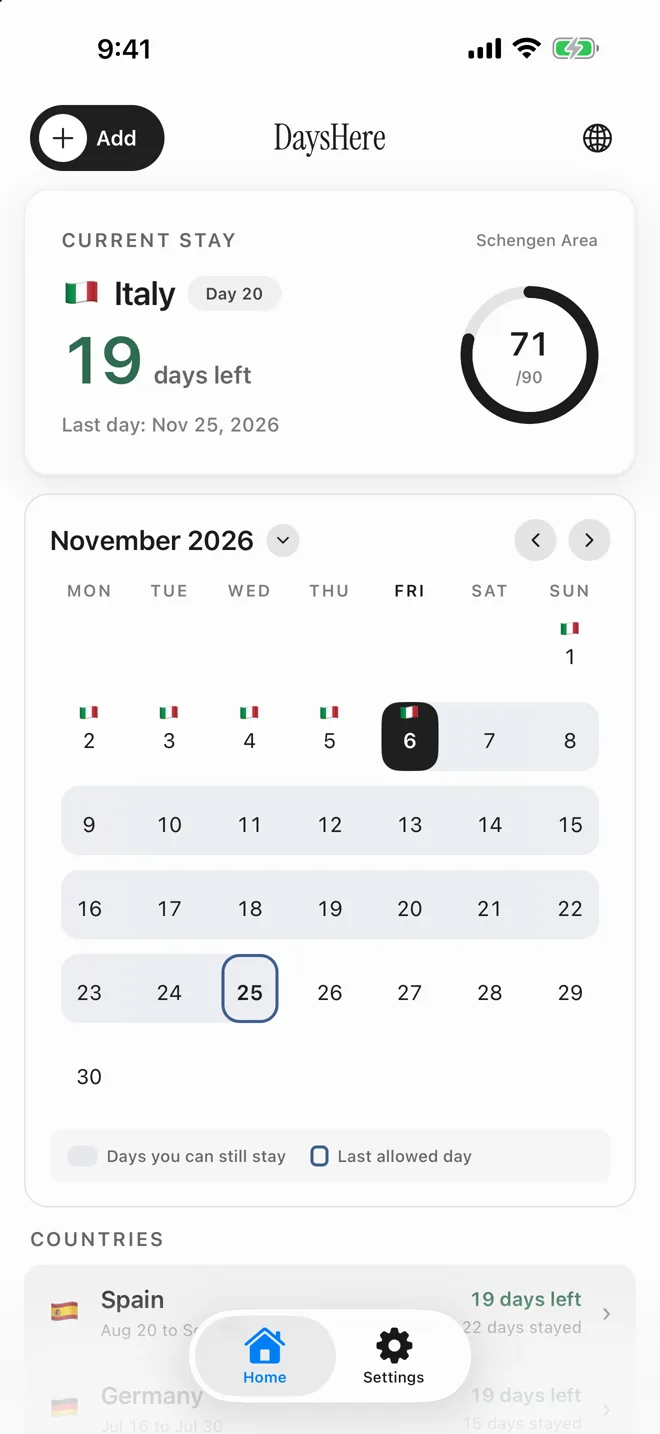
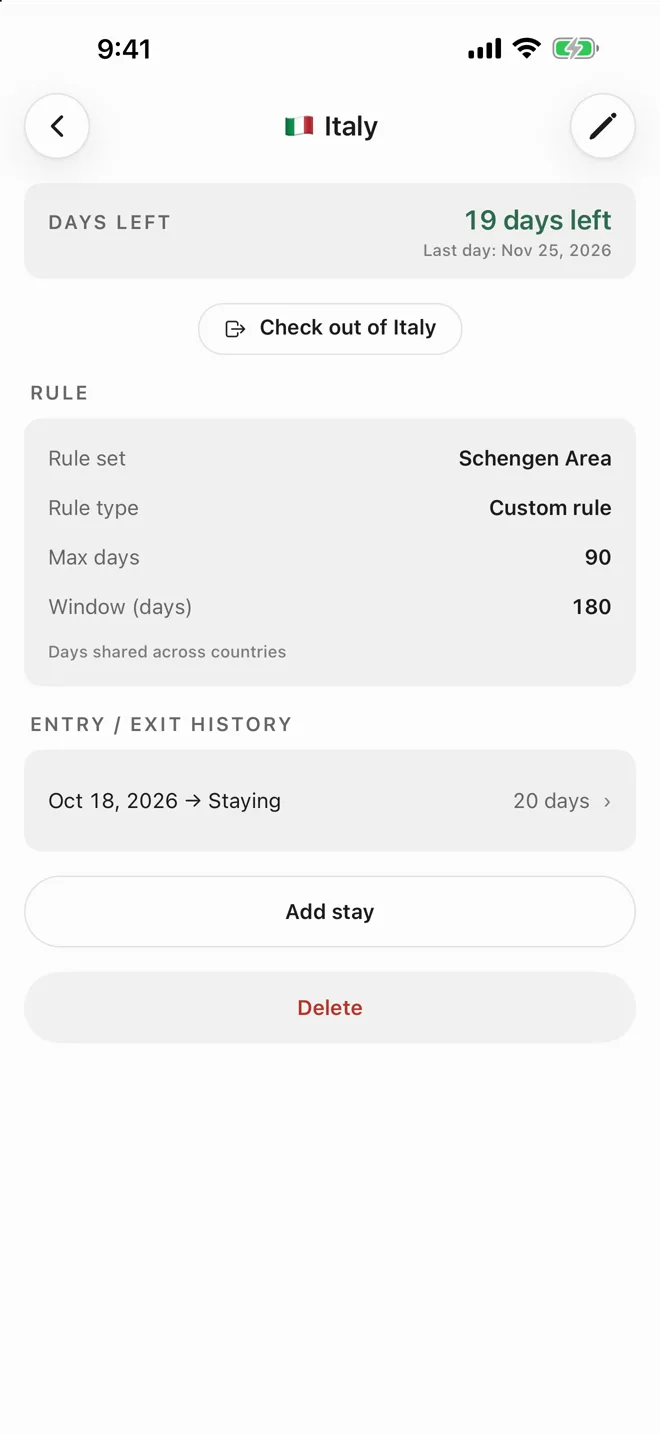
La tarjeta Estancia actual responde a la pregunta principal: cuántos días te quedan y cuál es tu último día permitido. El anillo muestra cuánto del cupo has usado. En este ejemplo, la persona está en su día 20 en Italia y ha usado 71 de los 90 días de Schengen, así que le quedan 19 y su último día es el 25 de noviembre.
En el calendario, los días sombreados son los que aún puedes quedarte y el día con contorno es el último permitido. Debajo, cada país muestra sus fechas y lo que le queda. Los países con una regla compartida, como aquí España, Alemania y Francia, muestran los mismos días restantes.
Cómo registrar un cruce de frontera
Abre el país desde la pantalla Inicio y toca “Registrar salida” cuando te vayas. Para empezar o registrar una estancia, toca Agregar en la pantalla Inicio, o un día futuro de su calendario para abrir el formulario con esa fecha ya puesta. Cualquier estancia se puede abrir y editar más tarde, así que puedes agregar viajes pasados cuando quieras.
Tanto el día de entrada como el de salida cuentan como días de estancia. Un día en el que termina un viaje y empieza otro cuenta en ambos países, pero los países que comparten un mismo cupo lo cuentan una sola vez.
Cómo comprobar si cabe un viaje previsto
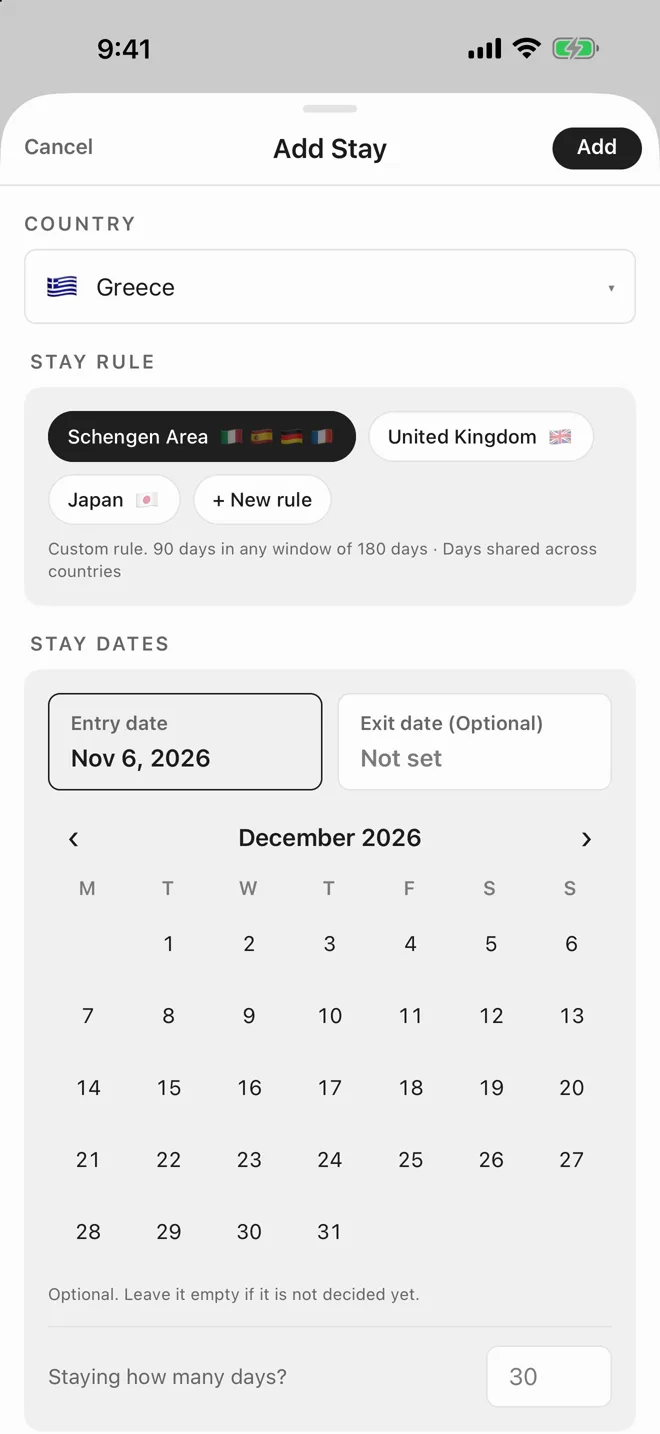
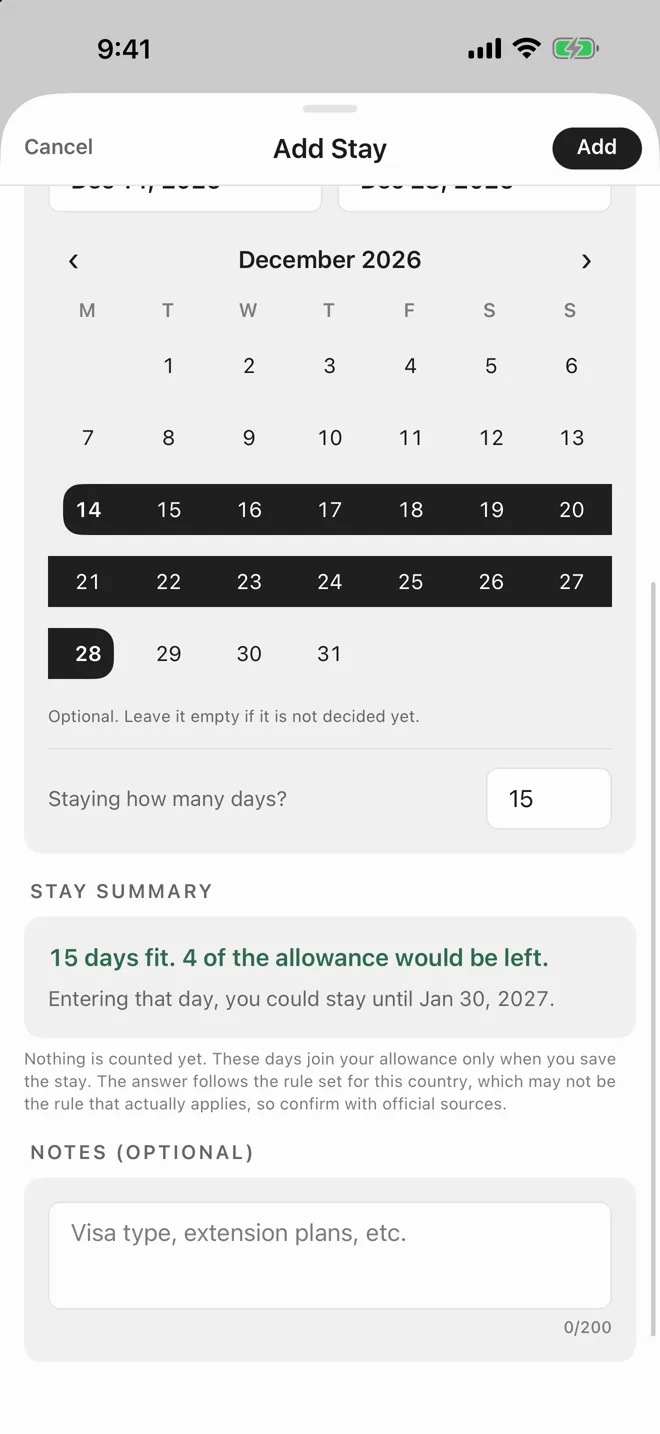
Toca Agregar, elige el país y selecciona las fechas previstas. Antes de guardar nada, Resumen de la estancia te dice si el viaje cabe, cuánto del cupo te quedaría y cuánto tiempo podrías quedarte si entraras ese día.
Aquí, 15 días en Grecia en diciembre caben, y quedan 4 días del cupo. Grecia, además, se suma a la regla Schengen que ya está en uso. No se cuenta nada hasta que guardas la estancia, así que puedes probar todas las fechas que quieras. Para planificar por duración, escribe un número en “¿Cuántos días te quedarás?”.
Cómo definir o cambiar una regla de estancia
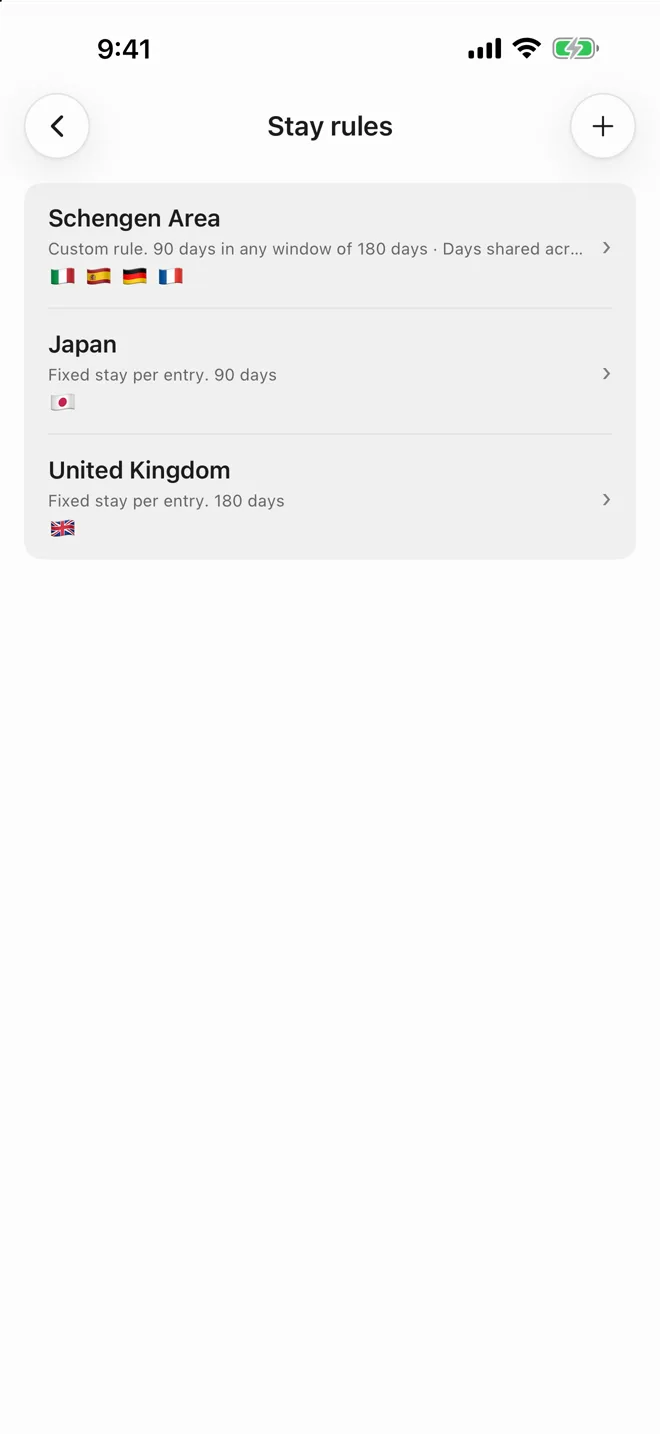
Puedes elegir una regla al agregar un país y administrarlas todas en Ajustes → Administrar reglas de estancia. Hay cuatro tipos entre los que elegir:
- Por entrada: un número fijo de días para cada visita.
- Límite anual: un tope de días en un año calendario.
- Personalizada: tu propio límite de días, con un periodo opcional. Schengen son 90 días en un periodo de 180, con los días compartidos entre países.
- Sin límite: los días se cuentan, pero no hay tope, para tu propio país o un derecho de residencia.
Si tu regla cambia, puedes aplicar la nueva a partir de la fecha que elijas, de modo que las estancias anteriores conservan la regla con la que se contaron.
Cómo activar el seguimiento automático y los recordatorios
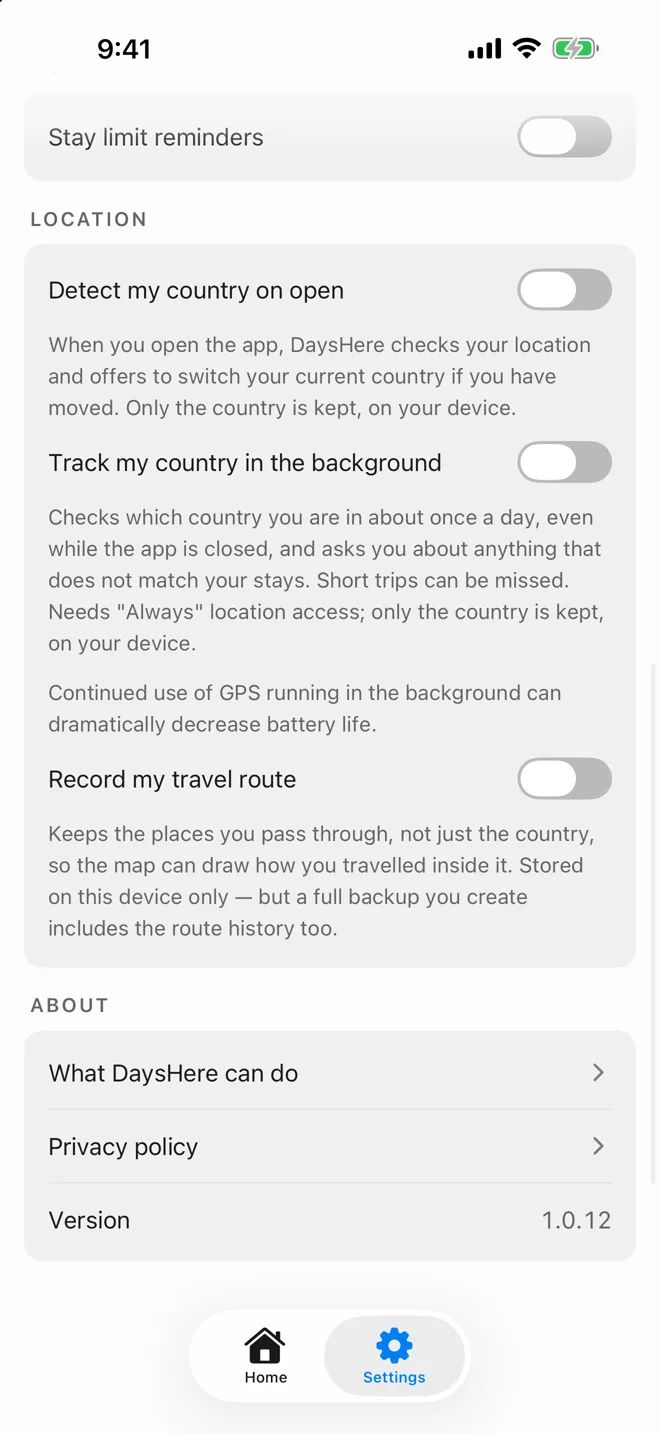
Ambos son opcionales y están en Ajustes. En Ubicación hay tres interruptores independientes:
- “Detectar mi país al abrir” comprueba tu ubicación cuando abres la app y te ofrece cambiar tu país actual si te has desplazado.
- “Seguir mi país en segundo plano” lo comprueba aproximadamente una vez al día, incluso con la app cerrada, y cambia tu estancia cuando cruzas una frontera. Puedes deshacer el cambio. Requiere acceso a la ubicación “Siempre”, los viajes cortos pueden pasar inadvertidos y el GPS en segundo plano puede reducir la duración de la batería.
- “Registrar mi ruta de viaje” guarda además los lugares por los que pasas, para que el mapa pueda dibujar cómo viajaste. Requiere tener activado el seguimiento en segundo plano.
Con los dos primeros solo se guarda el país. El historial de ruta se queda en tu dispositivo, aunque las copias de seguridad completas que crees lo incluyen. Revisa las fechas de vez en cuando, porque el seguimiento automático puede pasar por alto un viaje.
“Recordatorios del límite de estancia”, en Notificaciones, te avisan antes del último día permitido. Necesitan que DaysHere tenga permiso de notificaciones en los Ajustes de iOS.
Cómo ver tu historial y tus viajes
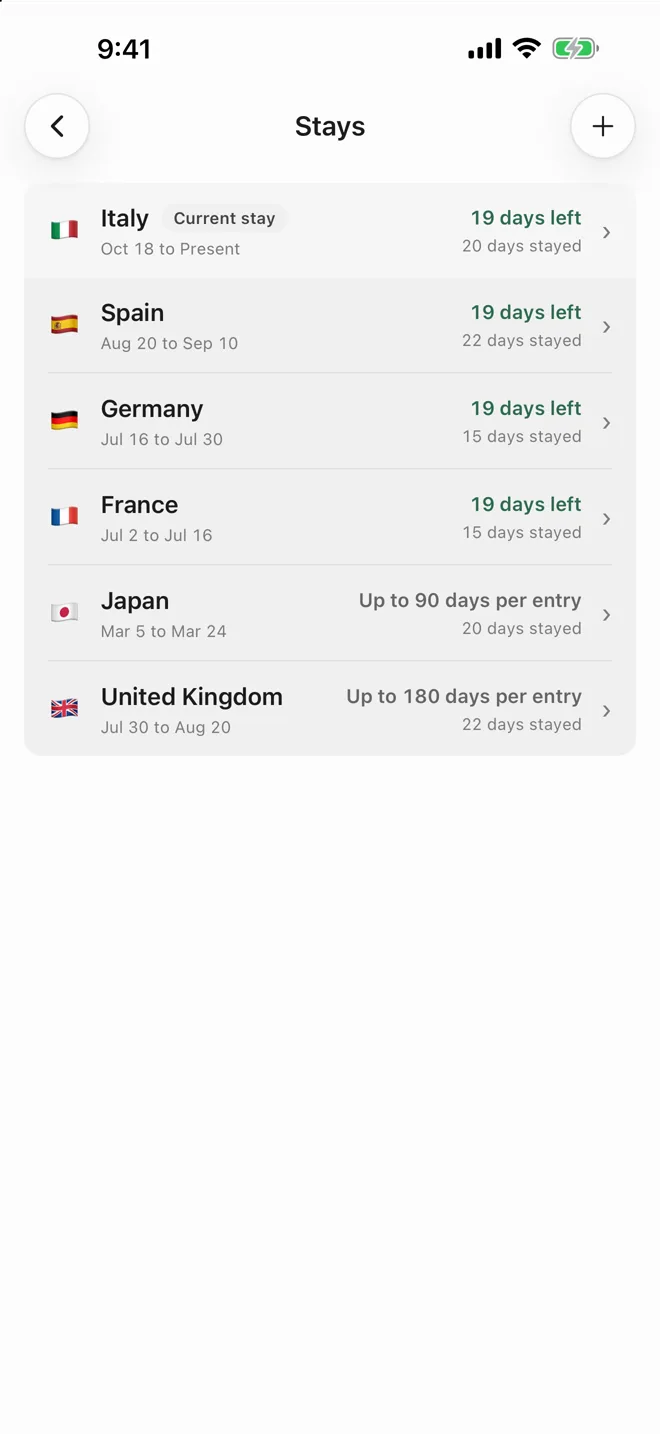
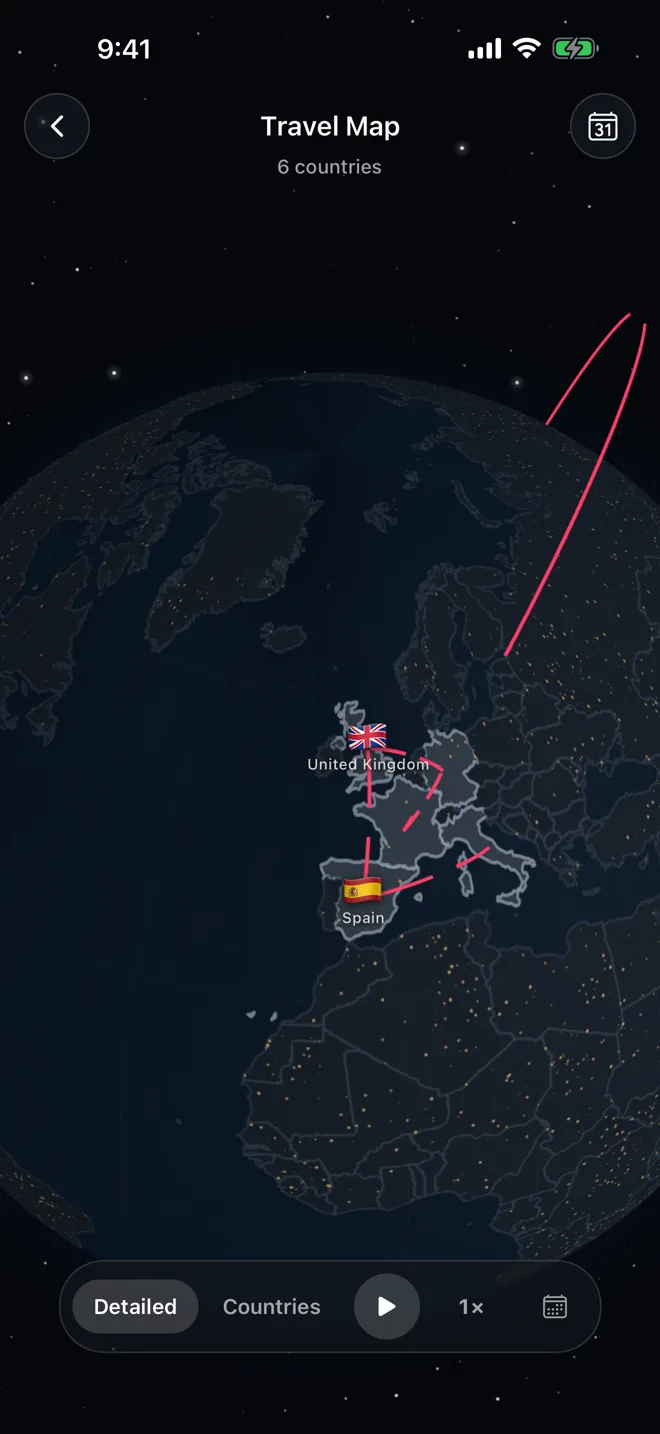
Toca “Ver estancias” en la parte inferior de la pantalla Inicio para ver todos los países, con sus fechas, los días de estancia y los días restantes. El botón del globo, arriba a la derecha, abre el Mapa de viajes, que dibuja tus viajes en el orden en que los hiciste y puede repetir el recorrido.
Cómo hacer una copia de seguridad de tu historial
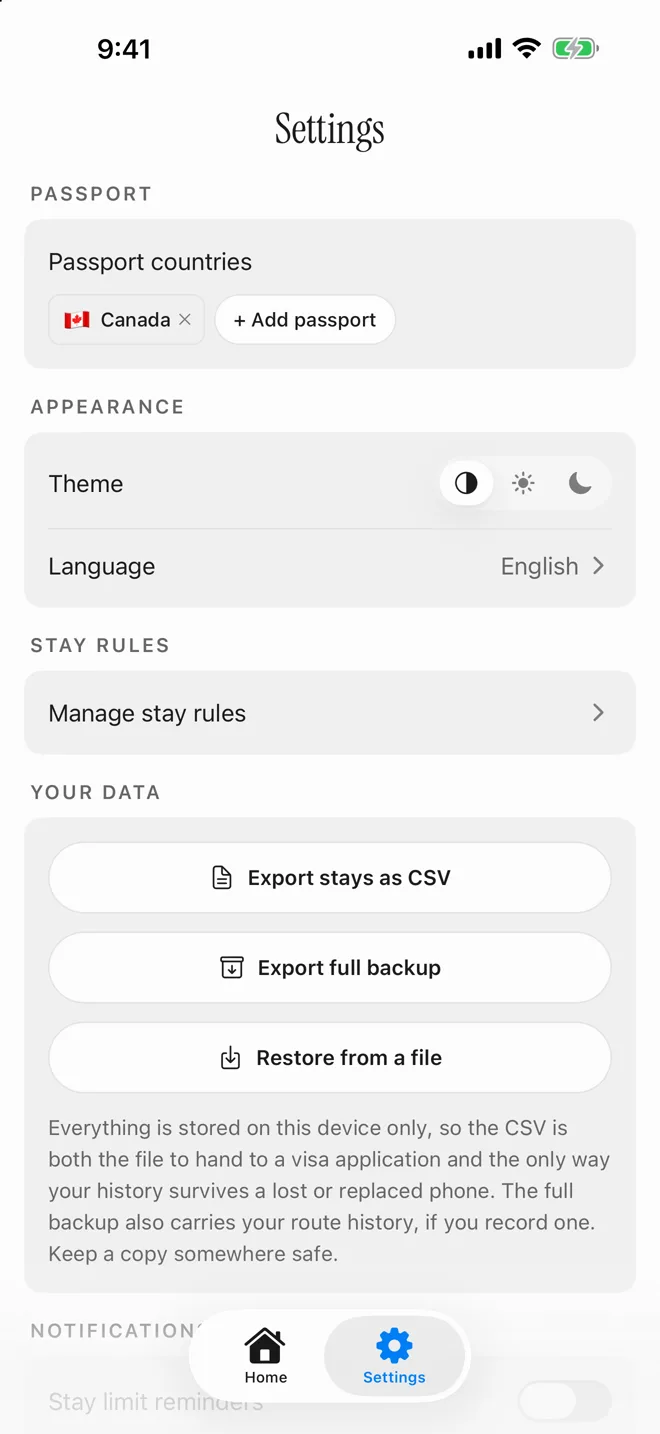
Todo se guarda en tu dispositivo, sin cuenta y sin copia en la nube, así que si eliminas la app, eliminas tu historial. Haz una copia de seguridad desde Ajustes → Tus datos:
- “Exportar estancias como CSV” crea un archivo con tus estancias, que también puedes usar para una solicitud de visado.
- “Exportar copia de seguridad completa” incluye además tu historial de ruta, si registras uno.
- “Restaurar desde un archivo” recupera un archivo exportado, por ejemplo en un teléfono nuevo. Reemplaza todo lo que haya en ese momento en la app.
Lo que DaysHere no hace
DaysHere cuenta los días según la regla que definas. No conoce tu situación migratoria completa ni ofrece asesoramiento legal ni migratorio. Estar dentro de un límite no da derecho a entrar, así que confirma las reglas que se te aplican en fuentes oficiales del gobierno.
Conviene saber
¿DaysHere es gratis?
Sí. No hay suscripción, ni compras dentro de la app, ni cuenta.
¿Tengo que permitir el acceso a la ubicación?
No. Puedes registrar cada estancia a mano. El acceso a la ubicación solo hace falta para las funciones opcionales de detección y seguimiento del país.
¿Puedo agregar viajes que ya he hecho?
Sí. Agrega una estancia con sus fechas pasadas de entrada y salida, y contará para la regla a partir de esas fechas.
¿Cómo paso mi historial a un teléfono nuevo?
Exporta una copia de seguridad completa o un CSV desde Ajustes → Tus datos, guarda el archivo en un lugar seguro y usa “Restaurar desde un archivo” en el teléfono nuevo.
¿DaysHere está disponible para Android?
No. DaysHere es una app para iPhone. La calculadora Schengen 90/180 de este sitio funciona en cualquier navegador.