
So nutzt du DaysHere
Um mit DaysHere zu starten, fügst du deinen Pass hinzu, wählst ein Land, bestätigst seine Aufenthaltsregel und gibst deine Daten ein. Dann zeigt dir die App, wie viele Tage dir bleiben und welcher dein letzter erlaubter Tag ist. Diese Anleitung geht jeden Schritt anhand der echten App-Bildschirme durch, mit Beispielreisen einer Person mit kanadischem Pass. Die Bildschirme stammen aus der englischen Version der App; auf einem auf Deutsch eingestellten iPhone erscheint die App auf Deutsch.
Zuletzt aktualisiert am 7. November 2026
- So richtest du dein erstes Land ein
- So liest du den Startbildschirm
- So trägst du einen Grenzübertritt ein
- So prüfst du, ob eine geplante Reise passt
- So legst du eine Aufenthaltsregel fest oder änderst sie
- So aktivierst du automatisches Tracking und Erinnerungen
- So siehst du deinen Verlauf und deine Reisen
- So sicherst du deinen Verlauf
- Was DaysHere nicht macht
So richtest du dein erstes Land ein
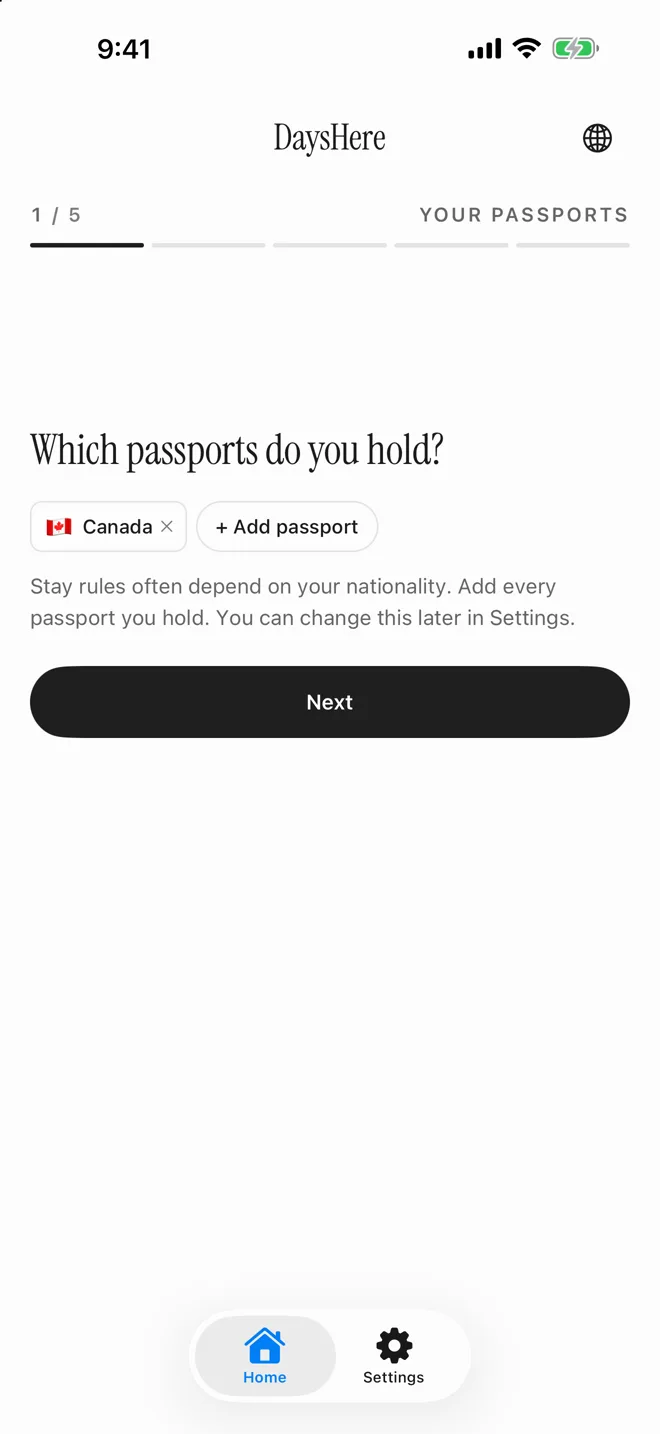
Beim ersten Öffnen bietet dir die App das automatische Tracking an, das du mit „Nicht jetzt“ überspringen kannst. Danach fragt eine Einrichtung in fünf Schritten ab, was für die Zählung nötig ist:
- Deine Pässe. Aufenthaltsregeln hängen oft von der Staatsangehörigkeit ab, füge also alle deine Pässe hinzu.
- Das Land, in dem du gerade bist oder das du besuchen willst.
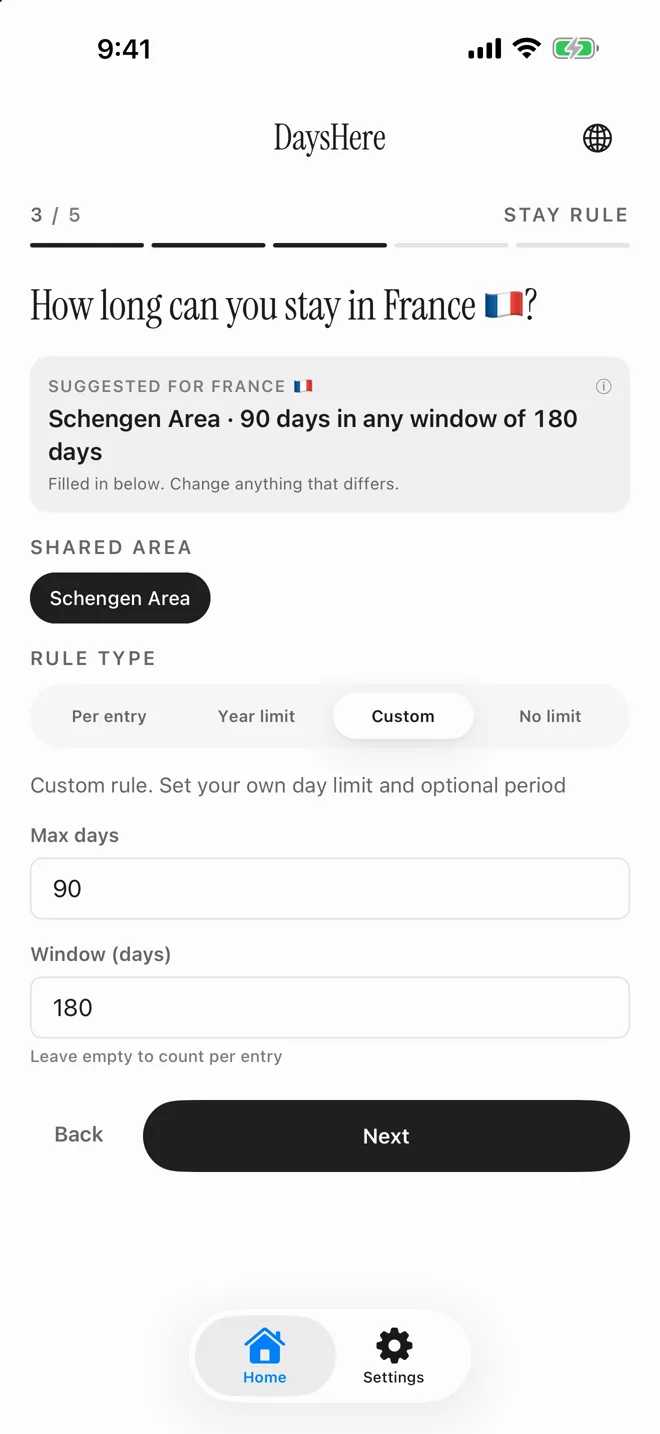
- Seine Aufenthaltsregel. DaysHere schlägt nach Möglichkeit eine vor und trägt sie zum Prüfen für dich ein. Die Regeln sind unterschiedlich, prüfe sie daher anhand offizieller Quellen der Behörden.
- Ob du schon dort bist oder die Einreise noch planst.
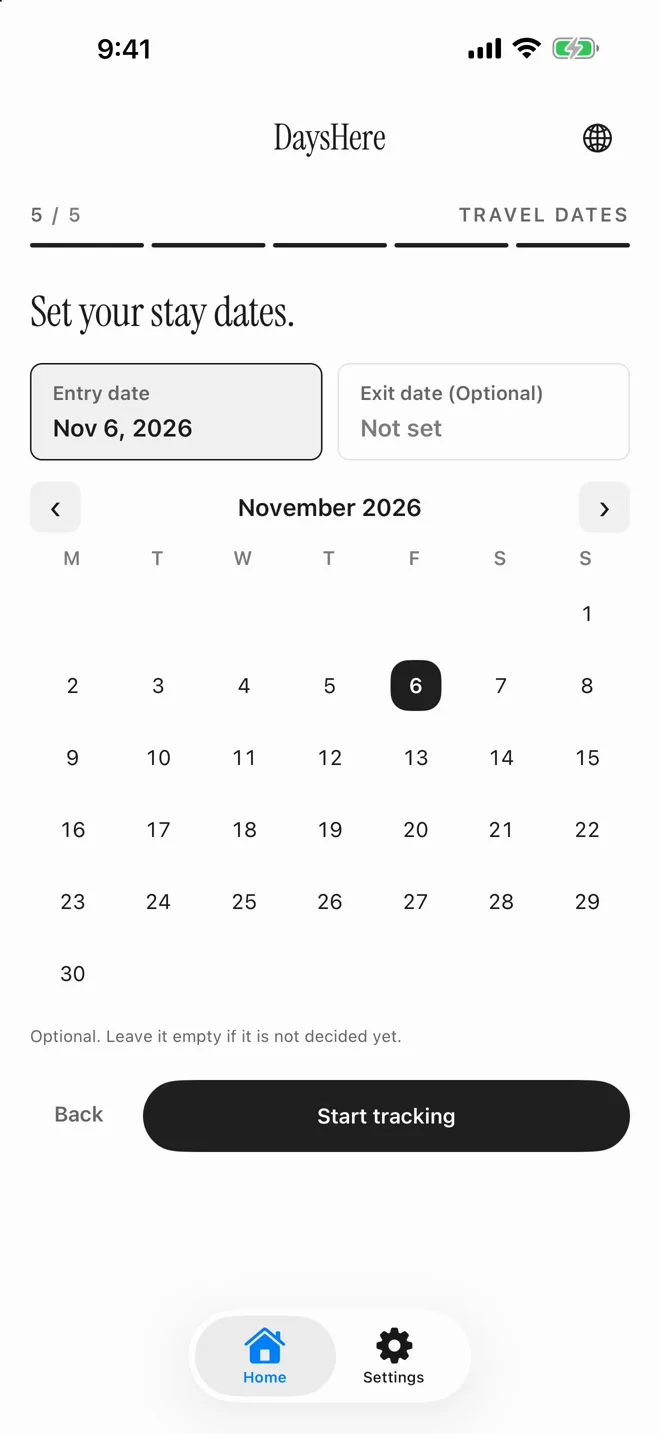
- Dein Einreisedatum und, falls du es schon weißt, dein Ausreisedatum. Lass das Ausreisedatum leer, wenn es noch nicht feststeht.
So liest du den Startbildschirm
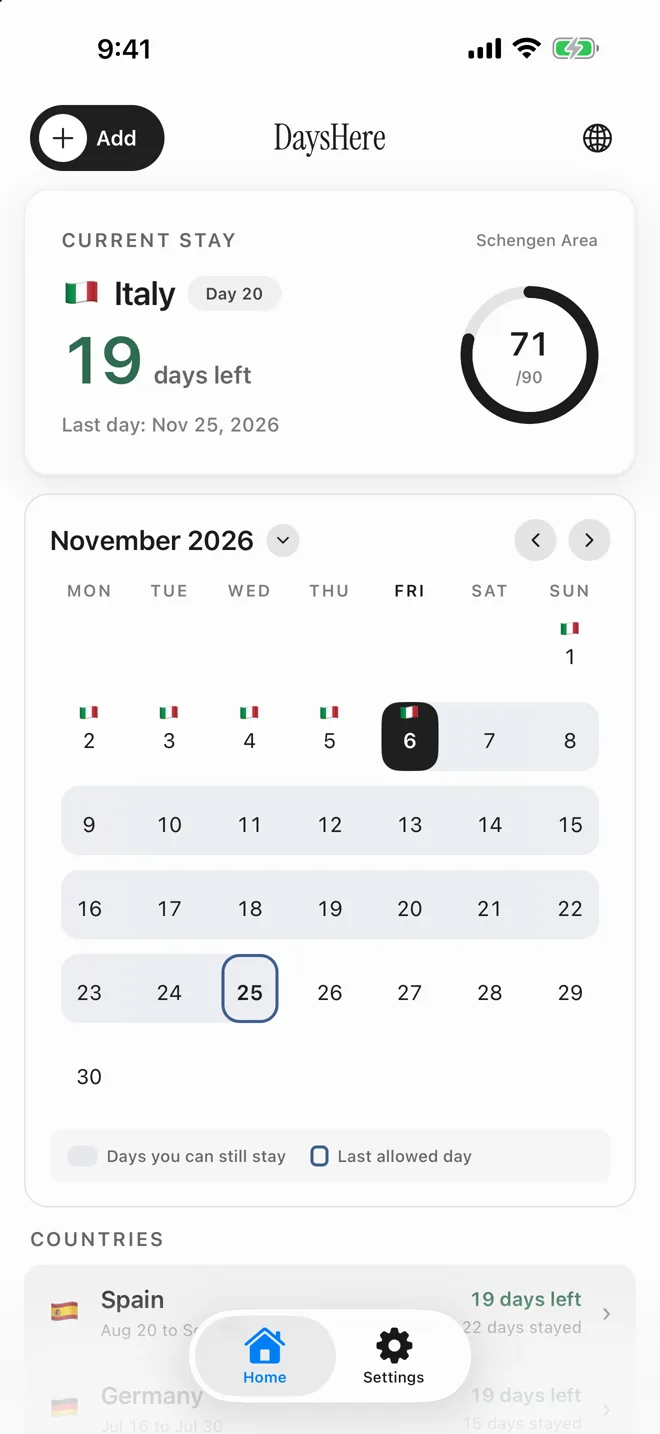
Die Karte „Aktueller Aufenthalt“ beantwortet die wichtigste Frage: wie viele Tage dir bleiben und welcher dein letzter erlaubter Tag ist. Der Ring zeigt, wie viel vom Kontingent schon genutzt ist. In diesem Beispiel ist die reisende Person an Tag 20 in Italien und hat 71 von 90 Schengen-Tagen genutzt. Damit bleiben 19 Tage, und der letzte Tag ist der 25. November.
Im Kalender sind die Tage schattiert, an denen du noch bleiben kannst, und der letzte erlaubte Tag ist umrandet. Darunter führt jedes Land seine Daten auf und was noch übrig ist. Länder mit einer gemeinsamen Regel, hier etwa Spanien, Deutschland und Frankreich, zeigen dieselben verbleibenden Tage.
So trägst du einen Grenzübertritt ein
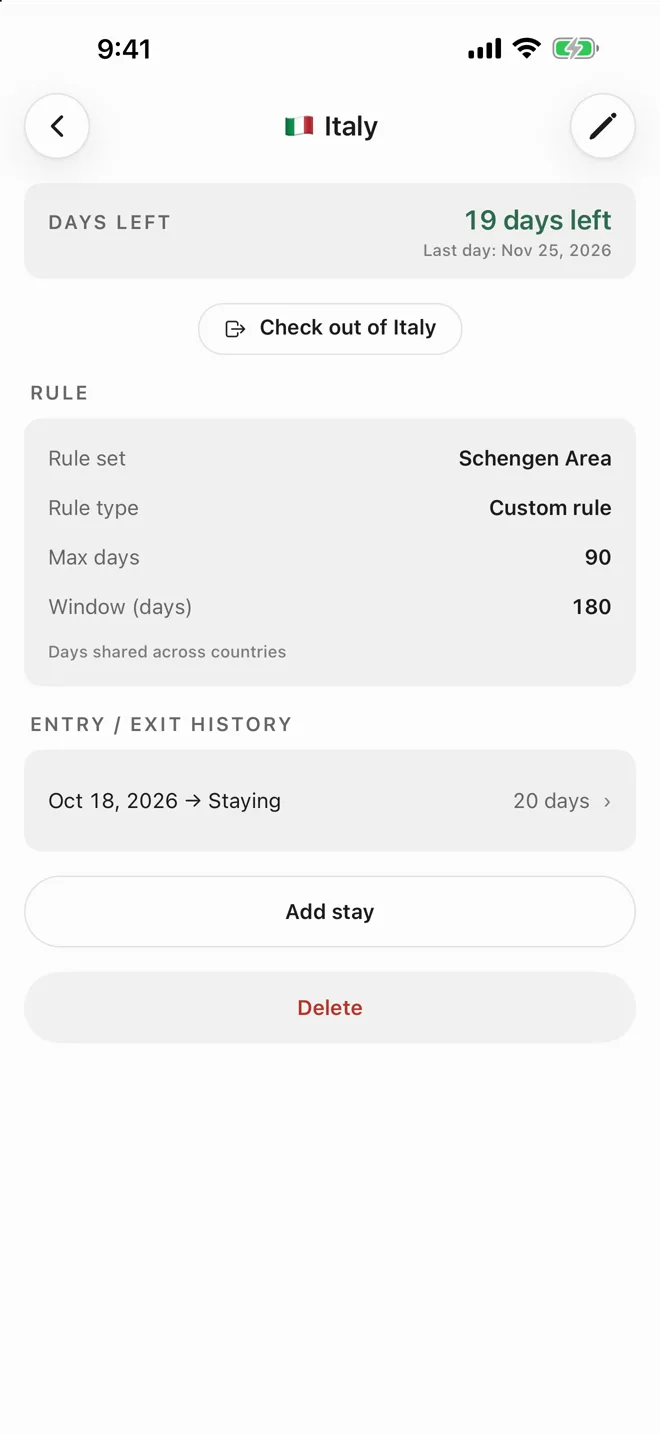
Öffne das Land auf dem Startbildschirm und tippe auf „Auschecken“, wenn du ausreist. Um einen Aufenthalt zu beginnen oder einzutragen, tippe auf dem Startbildschirm auf „Hinzufügen“ oder im Kalender dort auf einen künftigen Tag. Dann öffnet sich das Formular mit diesem Datum. Jeden Aufenthalt kannst du später öffnen und bearbeiten, vergangene Reisen lassen sich also jederzeit nachtragen.
Einreise- und Ausreisetag zählen beide als Aufenthaltstage. Ein Tag, an dem eine Reise endet und die nächste beginnt, zählt in beiden Ländern. Bei Ländern mit einem gemeinsamen Kontingent zählt er aber nur einmal.
So prüfst du, ob eine geplante Reise passt
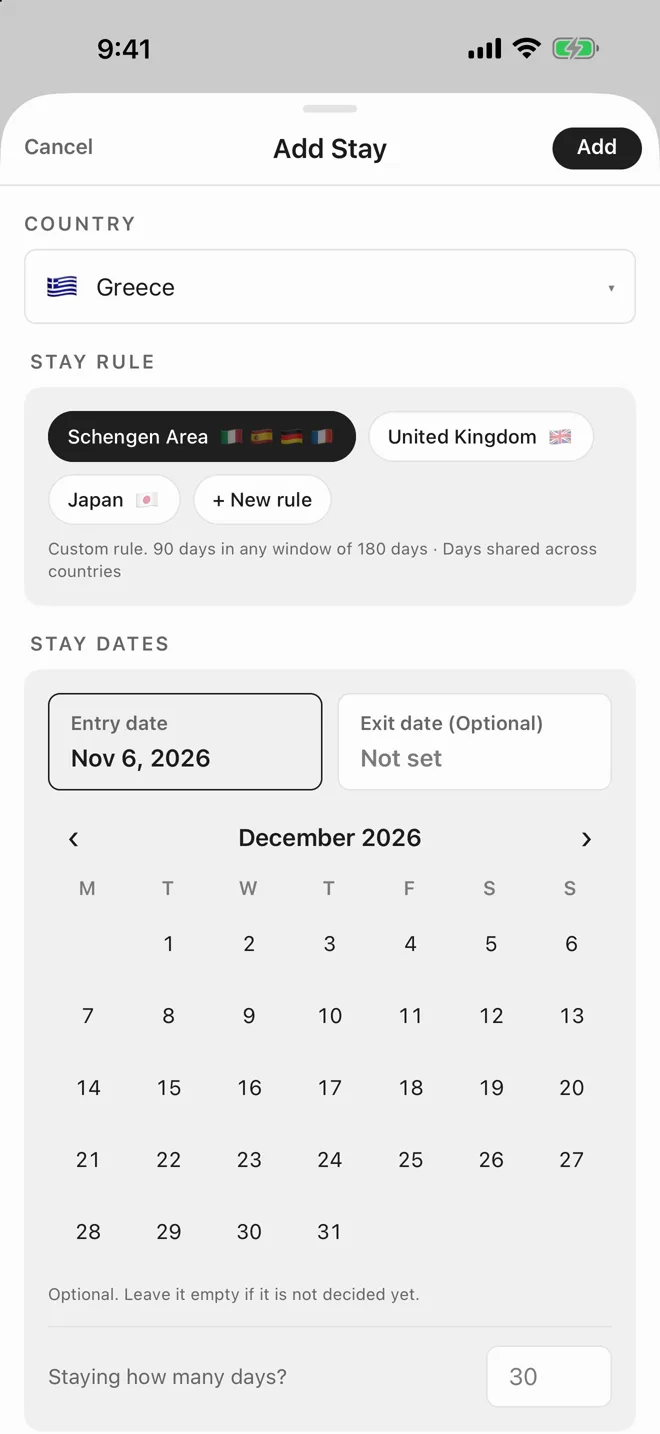
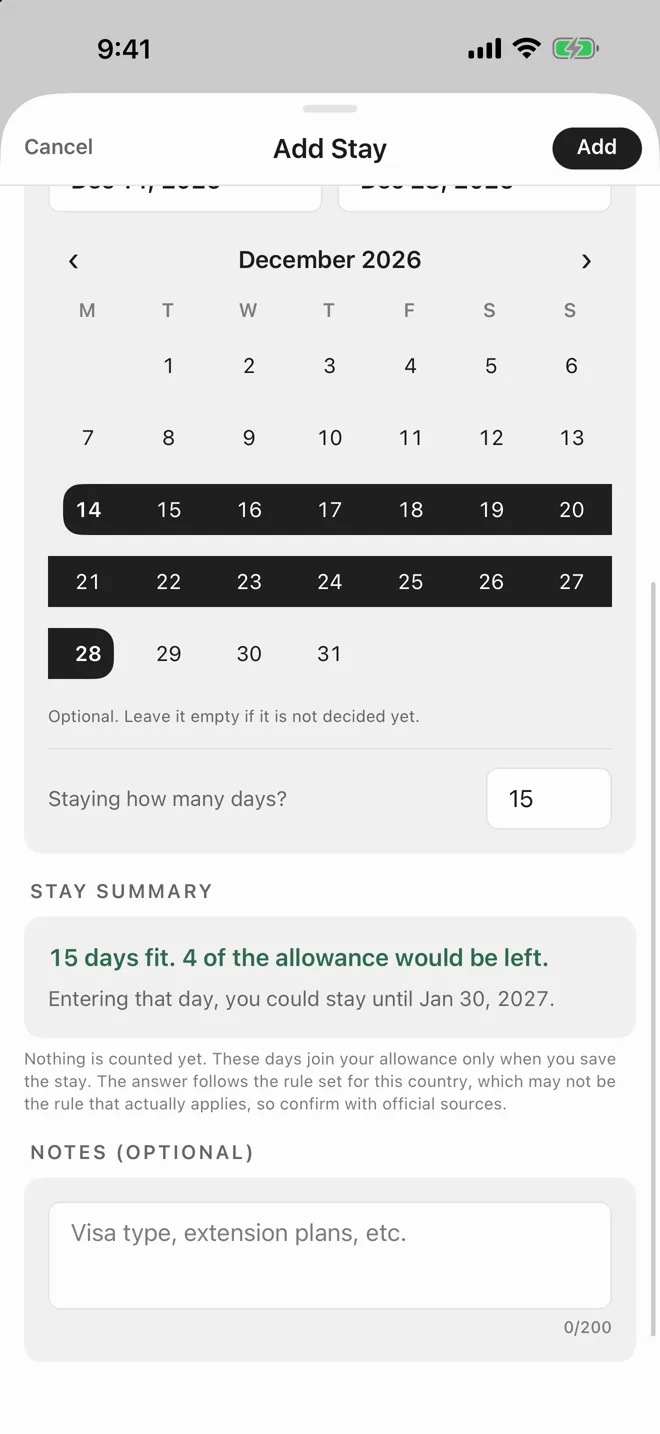
Tippe auf „Hinzufügen“, wähle das Land und deine geplanten Daten. Noch bevor du etwas sicherst, zeigt die „Aufenthaltsübersicht“, ob die Reise passt, wie viel vom Kontingent übrig bliebe und wie lange du bleiben könntest, wenn du an diesem Tag einreist.
Hier passen 15 Tage in Griechenland im Dezember, und 4 Tage des Kontingents blieben übrig. Griechenland fällt außerdem unter die bereits verwendete Schengen-Regel. Gezählt wird erst, wenn du den Aufenthalt sicherst, du kannst also beliebig viele Daten ausprobieren. Um stattdessen nach Dauer zu planen, gib bei „Wie viele Tage bleibst du?“ eine Zahl ein.
So legst du eine Aufenthaltsregel fest oder änderst sie
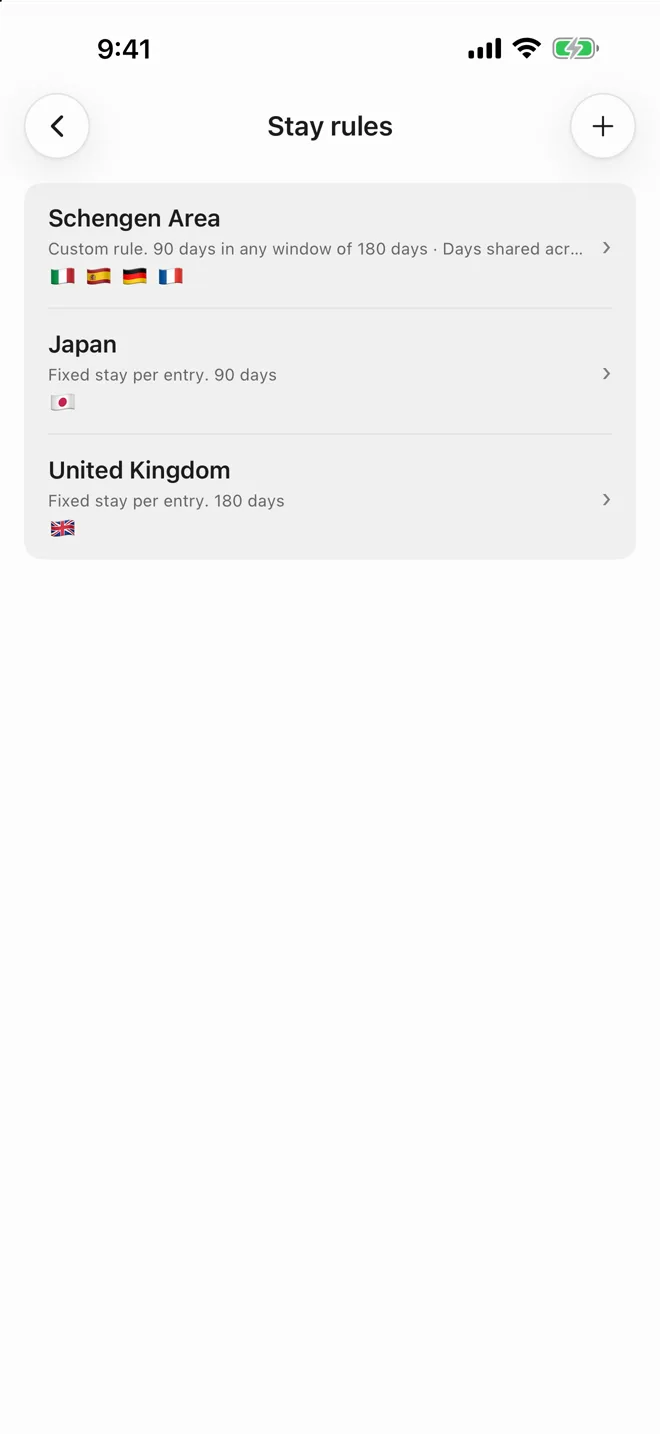
Du kannst eine Regel schon beim Hinzufügen eines Landes wählen und findest alle unter „Einstellungen“ → „Aufenthaltsregeln verwalten“. Zur Auswahl stehen vier Typen:
- „Pro Einreise“: eine feste Anzahl von Tagen für jeden Besuch.
- „Jahreslimit“: eine Obergrenze an Tagen in einem Kalenderjahr.
- „Eigene“: dein eigenes Tageslimit, optional mit einem Zeitraum. Schengen sind 90 Tage in einem Zeitraum von 180, wobei die Tage länderübergreifend geteilt werden.
- „Kein Limit“: Tage werden gezählt, aber nicht begrenzt – für dein eigenes Land oder ein Aufenthaltsrecht.
Ändert sich deine Regel, kannst du die neue ab einem gewählten Datum anwenden. Frühere Aufenthalte behalten dann die Regel, nach der sie gezählt wurden.
So aktivierst du automatisches Tracking und Erinnerungen
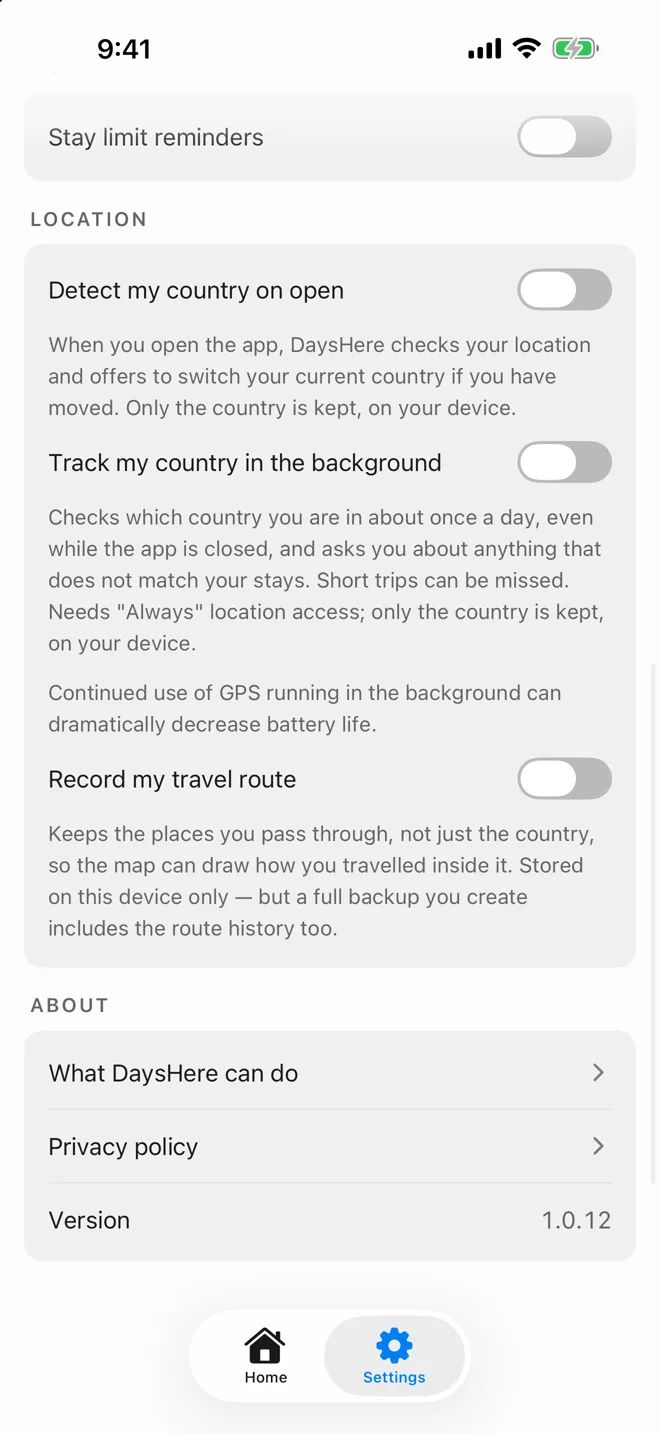
Beides ist optional und findet sich in den „Einstellungen“. Unter „Standort“ gibt es drei separate Schalter:
- „Land beim Öffnen erkennen“ prüft deinen Standort, wenn du die App öffnest, und bietet an, dein aktuelles Land zu wechseln, falls du weitergereist bist.
- „Land im Hintergrund erfassen“ prüft etwa einmal am Tag, auch wenn die App geschlossen ist, und wechselt deinen Aufenthalt, wenn du eine Grenze überquerst. Du kannst den Wechsel rückgängig machen. Dafür ist der Standortzugriff „Immer“ nötig, kurze Reisen können übersehen werden, und GPS im Hintergrund kann die Batterielaufzeit verkürzen.
- „Reiseroute aufzeichnen“ speichert zusätzlich die Orte, durch die du kommst, damit die Karte zeigen kann, wie du gereist bist. Dafür muss die Erfassung im Hintergrund aktiviert sein.
Bei den ersten beiden wird nur das Land gespeichert. Der Routenverlauf bleibt auf deinem Gerät, ist aber in einem vollständigen Backup enthalten, das du erstellst. Prüfe die Daten ab und zu, denn das automatische Tracking kann eine Reise übersehen.
„Erinnerungen an Limits“ unter „Mitteilungen“ warnen dich vor dem letzten erlaubten Tag. Dafür müssen Mitteilungen für DaysHere in den iOS-Einstellungen erlaubt sein.
So siehst du deinen Verlauf und deine Reisen
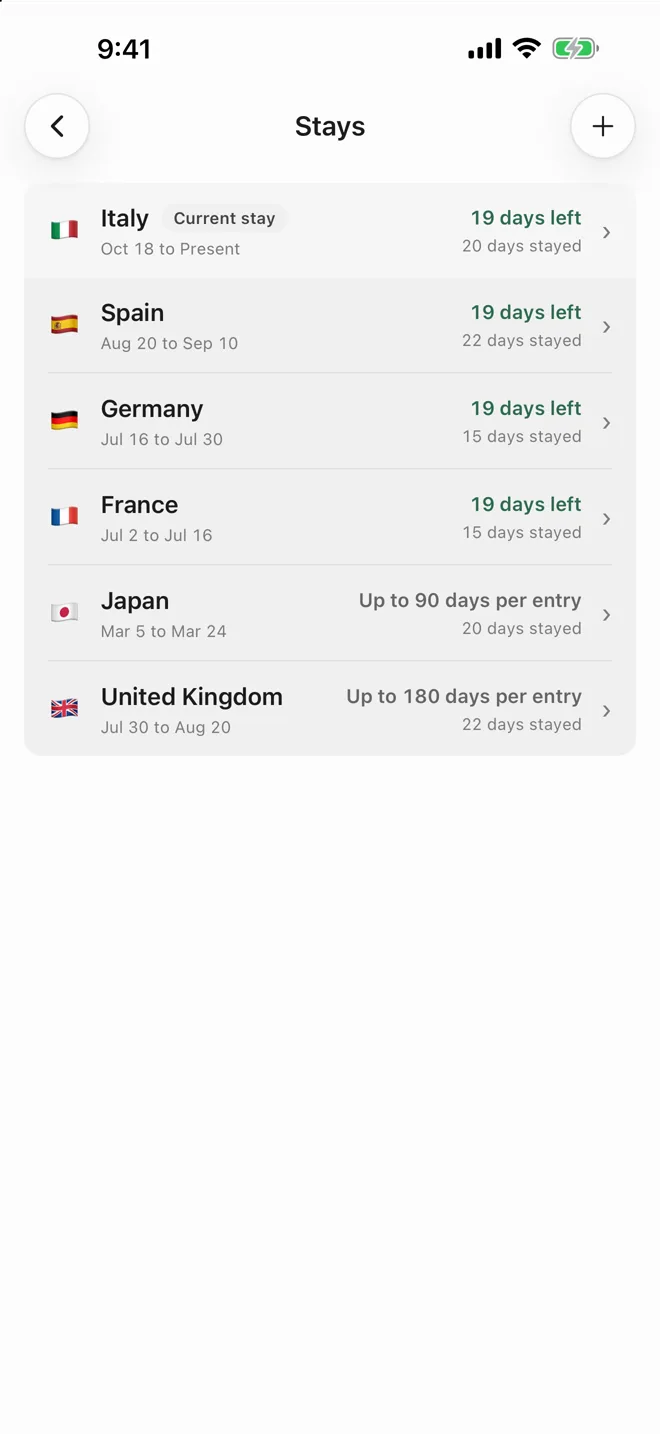
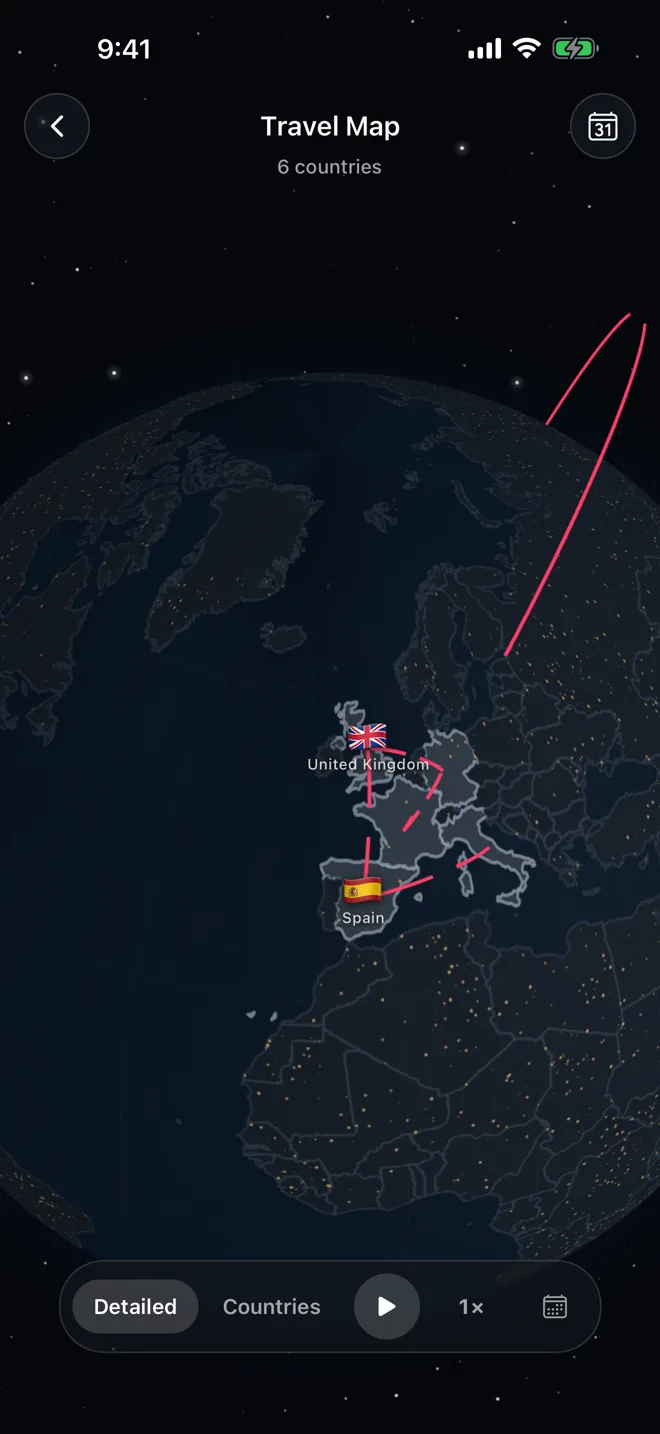
Tippe unten auf dem Startbildschirm auf „Aufenthalte ansehen“, um alle Länder mit ihren Daten, den verbrachten und den verbleibenden Tagen zu sehen. Die Globus-Taste oben rechts öffnet die „Reisekarte“, die deine Reisen in der Reihenfolge zeichnet, in der du sie gemacht hast, und deinen Weg noch einmal abspielen kann.
So sicherst du deinen Verlauf
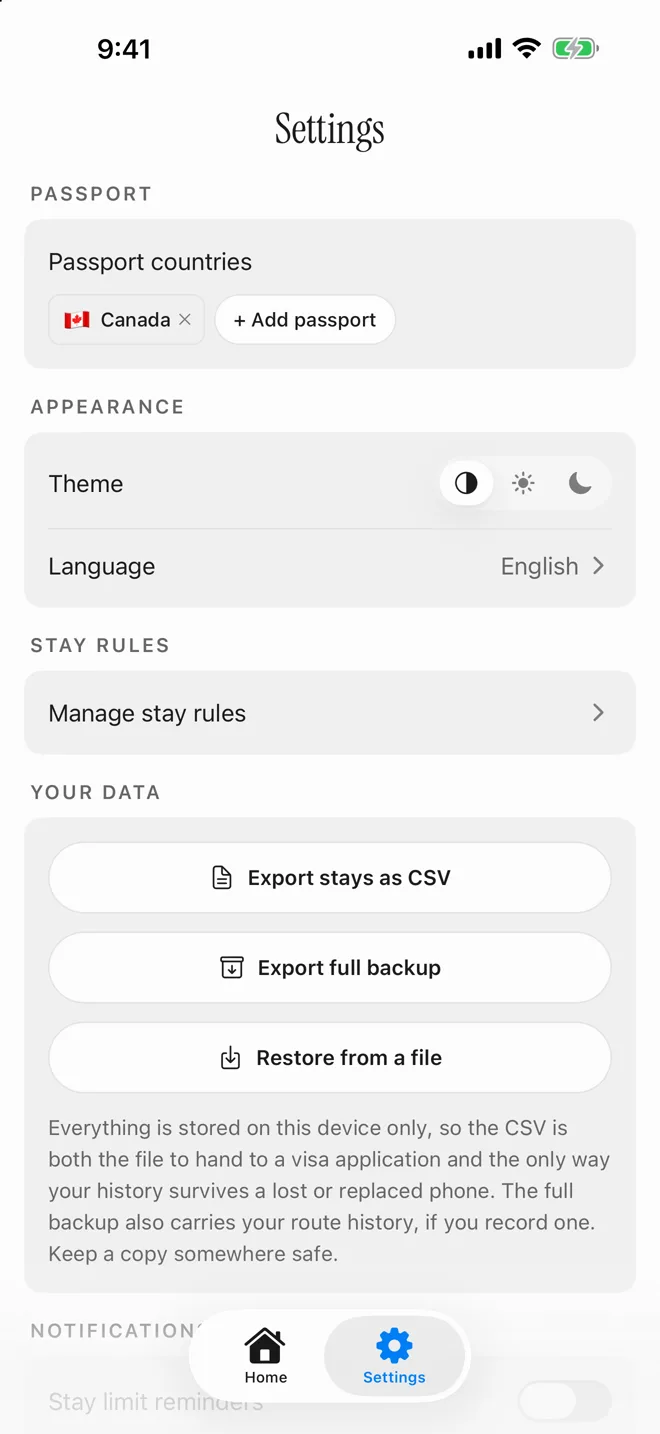
Alles wird auf deinem Gerät gespeichert, ohne Konto und ohne Kopie in der Cloud. Wenn du die App löschst, ist also auch dein Verlauf weg. Sichere ihn unter „Einstellungen“ → „Deine Daten“:
- „Aufenthalte als CSV exportieren“ erstellt eine Datei mit deinen Aufenthalten, die du auch für einen Visumantrag verwenden kannst.
- „Vollständiges Backup exportieren“ enthält außerdem deinen Routenverlauf, falls du einen aufzeichnest.
- „Aus Datei wiederherstellen“ spielt eine exportierte Datei wieder ein, zum Beispiel auf einem neuen Telefon. Dabei wird alles ersetzt, was sich gerade in der App befindet.
Was DaysHere nicht macht
DaysHere zählt Tage nach der Regel, die du festlegst. Die App kennt deinen vollständigen Aufenthaltsstatus nicht und bietet keine Rechtsberatung und keine Beratung zu Einreise- oder Aufenthaltsrecht. Innerhalb eines Limits zu bleiben, ist noch kein Recht auf Einreise. Prüfe die für dich geltenden Regeln daher anhand offizieller Quellen der Behörden.
Gut zu wissen
Ist DaysHere kostenlos?
Ja. Es gibt kein Abo, keine In-App-Käufe und kein Konto.
Muss ich den Standortzugriff erlauben?
Nein. Du kannst jeden Aufenthalt von Hand eintragen. Der Standortzugriff wird nur für die optionale Landerkennung und das Tracking gebraucht.
Kann ich Reisen hinzufügen, die ich schon gemacht habe?
Ja. Füge einen Aufenthalt mit seinem vergangenen Ein- und Ausreisedatum hinzu, dann zählt er ab diesen Daten für die Regel.
Wie übertrage ich meinen Verlauf auf ein neues Telefon?
Exportiere unter „Einstellungen“ → „Deine Daten“ ein vollständiges Backup oder eine CSV-Datei, bewahre die Datei an einem sicheren Ort auf und nutze auf dem neuen Telefon „Aus Datei wiederherstellen“.
Gibt es DaysHere für Android?
Nein. DaysHere ist eine iPhone-App. Der Schengen-Rechner 90/180 auf dieser Website funktioniert in jedem Browser.